Netzwerk
Funktion
- Hier können Sie die Netzwerkeinstellungen des SmartDog
bearbeiten.bearbeiten
Konfiguration
Online/
Offline/LocalOffline Mode Einstellung
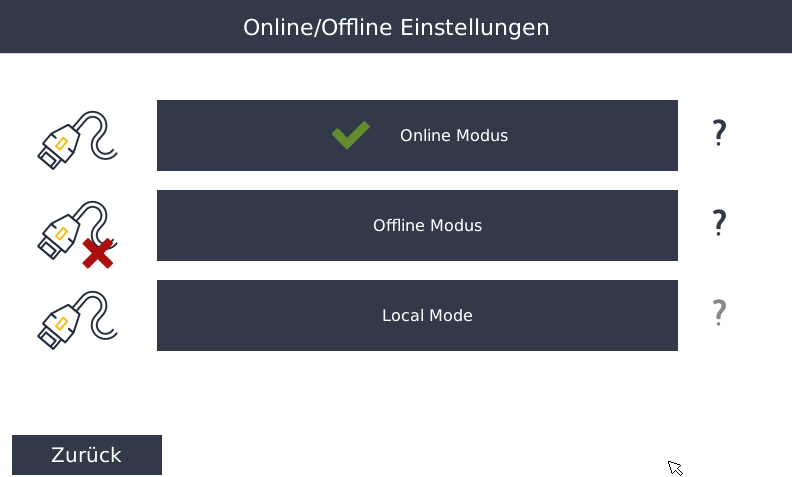
Wählen Sie, wennWenn die Anlage mit dem Internet verbunden wirdwird, „wählen Sie Online Modus“Modus
ImOfflineModusModus:ist keineKeine Verbindung mit dem Internet vorhandenImLocalModeMode:wird eineEine direkte Verbindung zwischenSmartDogSmartDog® und einem PC wird hergestellt- Bei SmartDog DR-Geräten nicht möglich, hier ist immer ein lokales Netzwerk
hergestellt ohne eine Verbindung zum Internet aufzubauen
Wir empfehlen den
Onlinemodus,Online Modus, da hier im Fehlerfall eine Alarmierungim Fehlerfallüber unser Portal erfolgen kann.DieAußerdem können die aufgezeichneten Datenkönnenweltweitübereingesehendaswerden,Portalsoferneinenein InternetanschlussvorausgesetztvorhandenWeltweit angesehen werdenist.Freigegebene Updates werden Automatisch InstalliertFernwartungen sind möglich
Internet
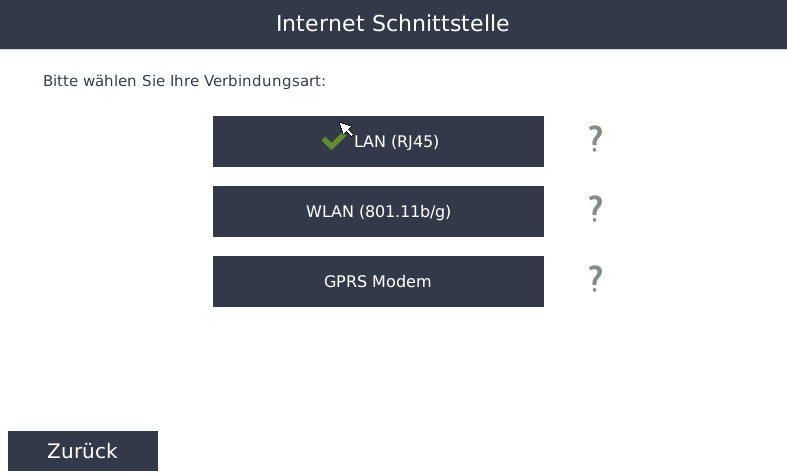
Internet-Schnittstelle
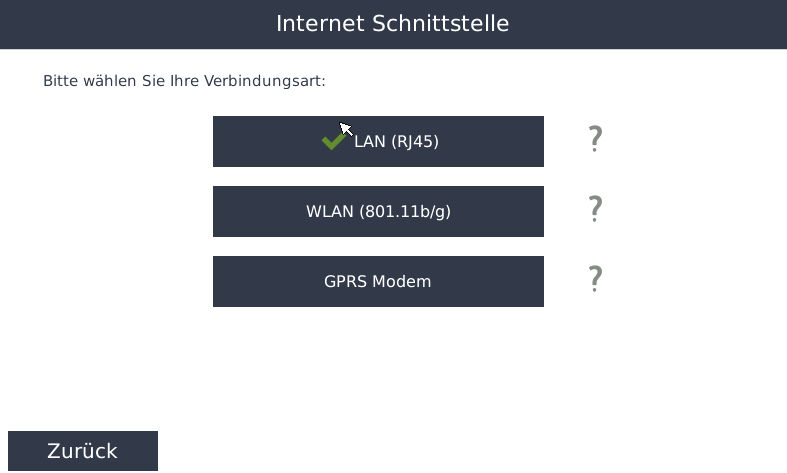
Wählen Sie
beiimOnlinemodusOnlineIhreModus die Internetverbindung, die Sieangeschlossenverwendenhabenmöchten:LAN -LAN: Schließen Sie Ihren SmartDog® über ein z.b.B.CAT5CAT5-KabelamanRouterIhren Router/Switch etc. an- Mit
WLAN - Über eineneinem optionalen WLAN-Stickhabenkönnen Siedie Möglichkeitden SmartDog® kabellos mit dem Internetzuverbinden
WLAN:
Für Installateure besteht zusätzlich die Möglichkeit,Offline betriebene Geräte können kurzfristigmitüber einenWLANWLAN-Hotspot vom Handyden Smart- Dog®mit dem Internetzuverbundenverbindenwerden, umsoUpdates einzuspielen oder Wartungenvorzunehmen (dieser Hotspot muss mindestens eine 3G besser 4G Verbindung besitzen)durchzuführenHotspotHotspot-WLAN:WLAN wirdWird nicht von allen Netzbetreibern unterstützt (muss mindestens 4G unterstützen)LAN-Netzwerkeinstellungen
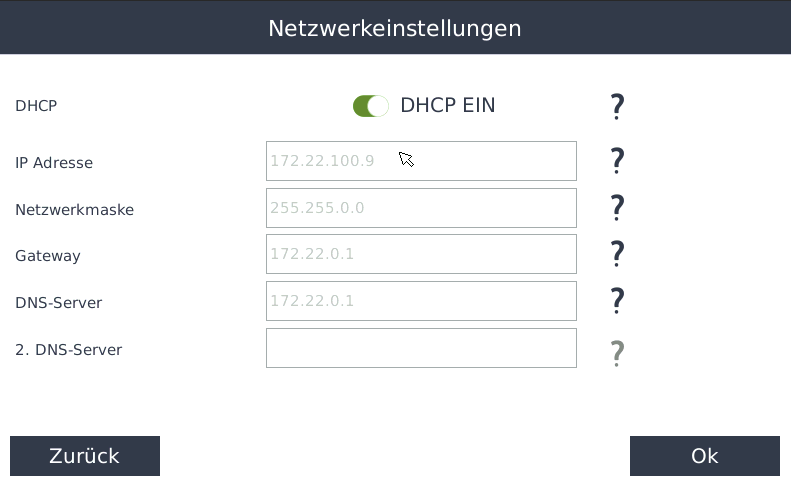
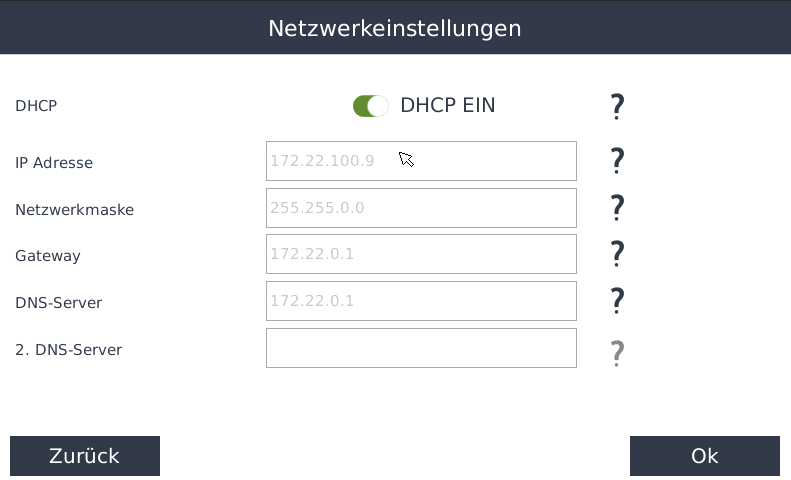
DHCPDHCP:›- Wählen Sie hier, ob das Gerät automatisch eine
IPIP-Adresse vom Router erhalten soll (empfohlen).Empfohlen)
Bei„DHCPManuelle
ja“ müssen Sie sonst nichts mehr auf dieser Seite einstellen, da alle Parameter vom Router empfangen werdenNetzwerkeinstellungen:- Folgende Parameter können
Sienureinstellen,eingestellt werden, wennSiekein DHCPeingestelltverwendethaben (manuelle Einstellung):IP-Adressewird:
- Hier können Sie eine manuelle IP-Adresse vergeben
IP-Adresse:
Netzwerkmaske:
Netzwerkmaske
- Subnetzmaske festlegen
Gateway:
Gateway
- Gateway-IP festlegen (IP des nächsten Routers)
DNS-Server:
DNS-Server
- IP des ersten DNS-
Servers. Bei manchen Netzen ist der DNS-Server, der die Namen in die IP-Adresse auflöst, ein anderer Server als der Router (Gateway). In diesem Fall ist es notwendig, hier die IP-Adresse dieses DNS-Serverseinzustellen.
2.DNS-Server›2. DNS-Server: IP des zweiten DNS-Servers (falls notwendig)WäNach Eingabe der Daten wählen Sie„Weiter“ – es erscheint das "Prozess in Arbeit" SymbolWeiter
- Die Internetverbindung wird
geprünun überprüft - Es
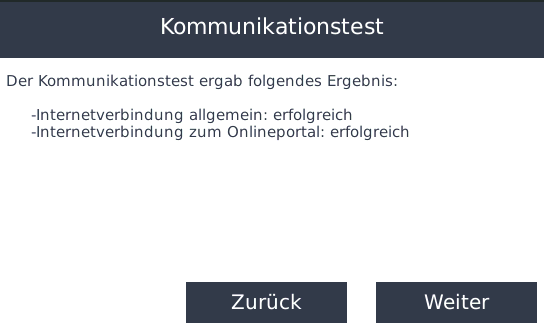
aufgebautsollte folgende Meldung angezeigt werden:
undDieser Vorgang kann bis zu 30 Sekunden dauernEine erfolgreiche Kommunikation wird Ihnen mit einem Meldungsfenster angezeigt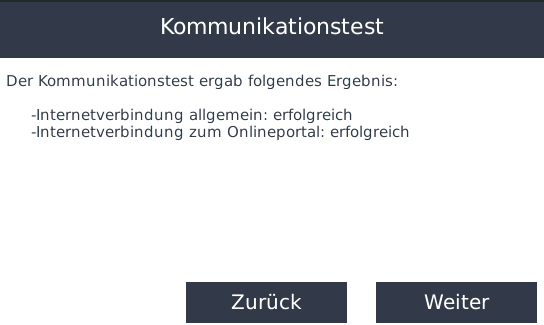
Sollte die Internetverbindung fehlschlagen, überprüfen Sie
bittebitte:-
die Verkabelung
und -
die Interneteinstellungen
Wireless LAN-Verbindung
Netzwerk› Suchen Sie hier die Umgebung nach verfügbaren WLAN-Netzwerken ab und wählen das gewünschte Netzwerk aus.DHCP› Wählen Sie hier, ob das Gerät automatisch eine IP vom Router erhalten soll (empfohlen). Bei „DHCP ja“ müssen Sie sonst nichts mehr auf dieser Seite einstellen, da alle Parameter vom Router empfangen werden.Folgende Parameter können Sie nur einstellen, wenn Sie kein DHCP eingestellt haben (manuelle Einstellung):IP-Adresse
Hier können Sie eine manuelle IP-Adresse vergeben
2.NetzwerkmaskeSubnetzmaske festlegen
Gateway
Gateway-IP festlegen (IP des nächsten Routers)
DNS-Server
IP des ersten DNS-Servers. Bei manchen Netzen ist der DNS-Server, der die Namen in die IP-Adresse auflöst, ein anderer Server als der Router (Gateway). In diesem Fall ist es notwendig, hier die IP-Adresse dieses Servers einzustellen
2.DNS-Server
IP des zweiten DNS-Servers (falls notwendig)
Wählen Sie „Weiter“ – es erscheint das "Prozess in Arbeit" SymbolDie Internetverbindung wird geprüft und aufgebautDieser Vorgang kann bis zu 30 Sekunden dauern. Eine erfolgreiche Kommunikation wird Ihnen mit einem Meldungsfenster angezeigtSollte die Internetverbindung fehlschlagen, überprüfen Sie bitte die Verkabelung und die Interneteinstellungen
- Bei SmartDog DR-Geräten nicht möglich, hier ist immer ein lokales Netzwerk