
Digitaleingänge
 ->
->
Anzahl
-
Es stehen vier Digitaleingänge direkt am SmartDog® zur Verfügung
-
Diese Eingänge können sehr universell genutzt werden. Jeder Eingang kann dabei individuell belegt werden
FunktionenFunktion
-
Zählereingang zur Zählung von Impulsen (S0-Energieimpulse von Strom/Gas/Wärme/Wasserzählern)
-
Windsensor
-
Eingang für Leistungsreduktion nach EEG 2012 (Anschluss von bis zu vier Leistungsreduktionskontakten eines Rundsteuer-Empfängers)
-
Alarmeingang (zur Weiterleitung eines Alarmes per E-Mail/SMS)
Anlegen
- Mit dem grünen Plus-Symbol können Sie eine neue Regelung anlegen
- Wählen Sie anschließend Eingänge und Digitaleingang
Der ausgewählte Digitaleingang, darf nur von einer Regelfunktion angesprochen werden!
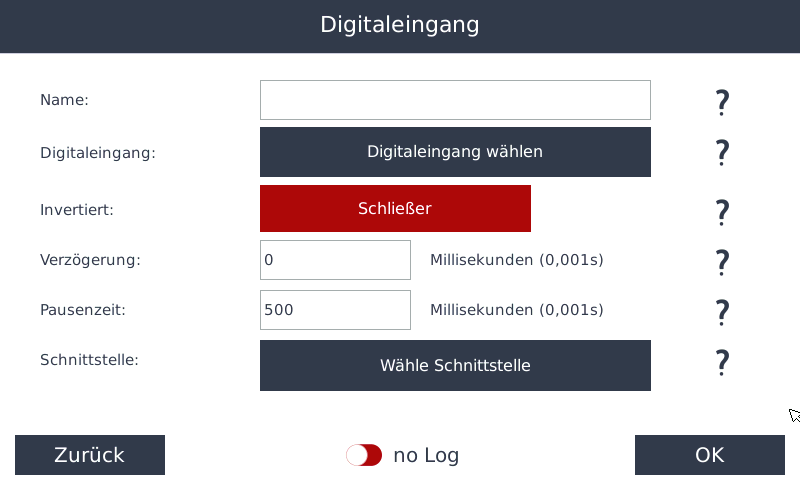
Name
- Geben Sie einen Namen für den Regelbaustein ein
Digitaleingang
- Wählen Sie den gewünschten Digitaleingang
Invertiert
- Geben Sie an, ob es sich hierbei um einen Öffner- oder einen Schließerkontakt handelt
Verzögerung
- Bezeichnet die eingestellte Zeitspanne, die ein Signal am Digitaleingang anliegen muss, bevor es erkannt und weiterverarbeitet wird
Pausenzeit
- Bezeichnet die Mindestzeit, die zwischen zwei Signaländerungen liegen muss, damit ein neues Signal vom Digitaleingang erkannt und verarbeitet wird
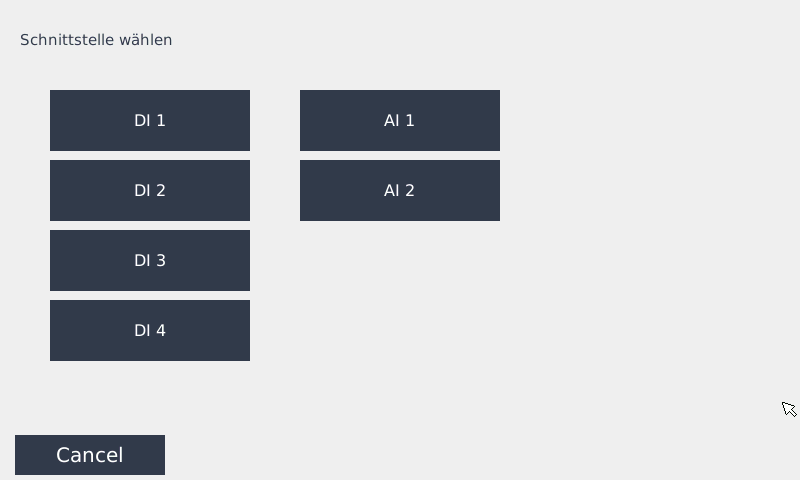
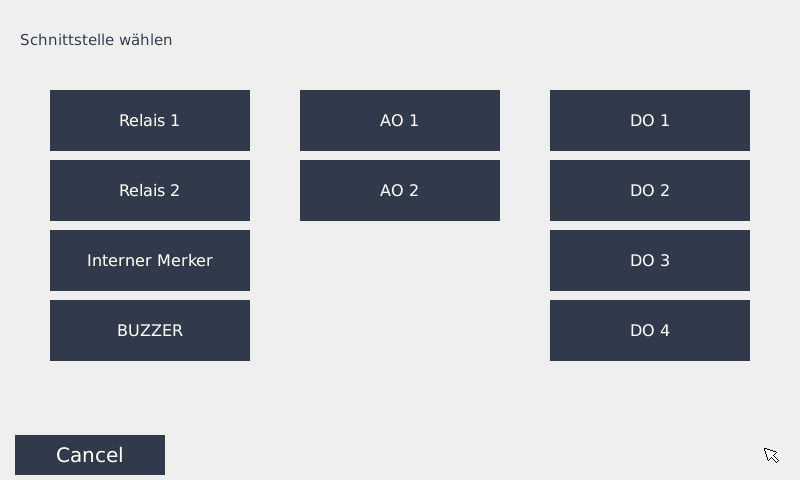
Schnittstelle
- Legen Sie fest, über welche Schnittstelle der Digitaleingang angesteuert bzw. ausgelesen wird
Bestätigen Sie die Eingaben zweimal mit OK und anschließend mit Speichern
Anschluss
Die Eingänge können mit den internen
24V24 V DC betriebenwerden,werden- In diesem Fall muss die Brücke zwischen GND und
GNDGND ext vorhanden sein (Auslieferungszustand)
Sollen die Eingänge
24V24 V-Fremdspannungerfassen können, soerfassen, muss die Brücke entferntwerdenund der externe GNDaufan die KlemmeGNDGND extangeklemmtangeschlossen werden
BeispielBeispiel: (Betrieb mit Verwendungden internerinternen 24V)24 V
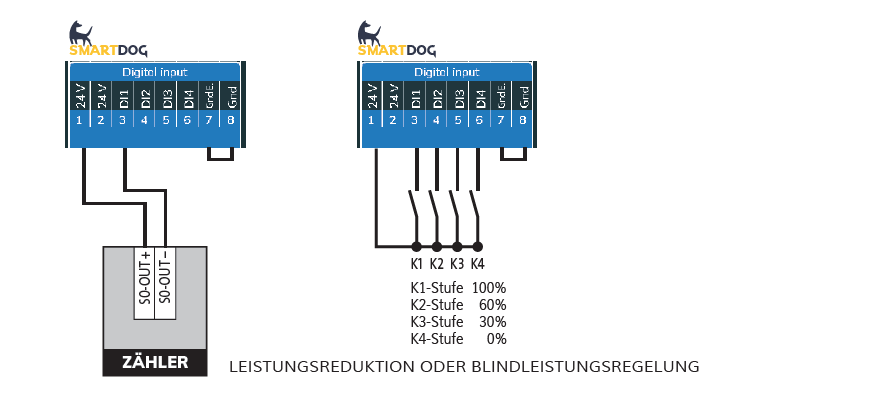
Die Reduktionsstufen werden vom Energieversorger vorgegeben und können amim SmartDog® individuell für jeden Kontakt individuell eingestellt werden.
In der Regel ist der Kontakt für 100%100 % am Rundsteuer-Empfänger nicht bestückt, da die Anlage ohnehin automatisch auf 100%100 % hochgefahren wird, wennsobald kein Reduktionskontakt mehr anstehtaktiv ist
Siehe Anleitungen Netzmanager
FunktionsbausteinFunktionsweise Digitaleingang
des Bausteins
- Sie möchten
unseren Digitaleingang Funktionsbaustein benutzen, dann müssen Sie folgendes beachten. Achtung!!!Es dürfen nur elektronische Relais verbaut werden. Benützen Sie die 12 Volt beim Digital Input für die Schaltspannung des z.B: externen Schalters.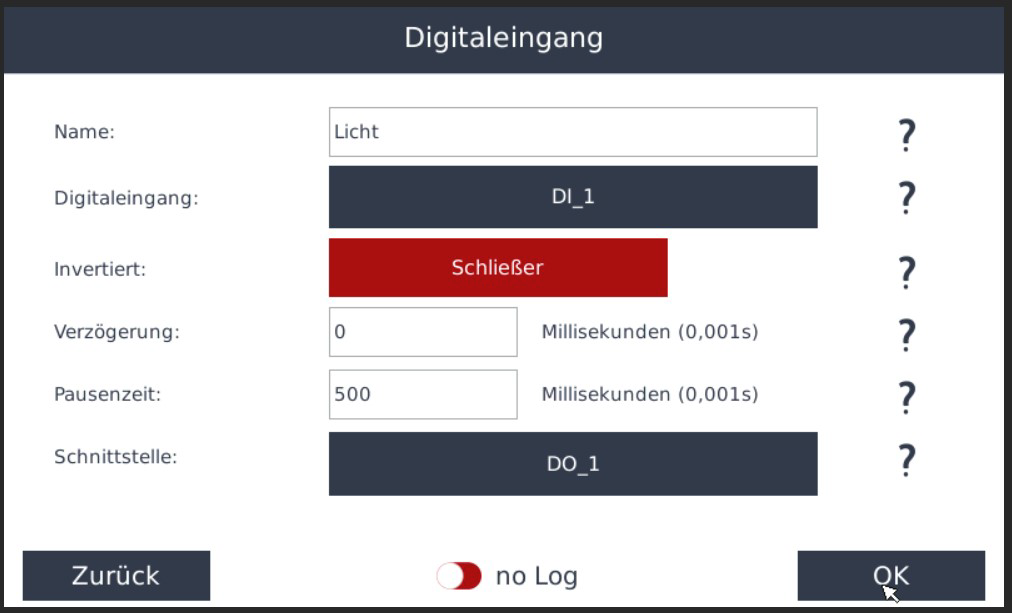
Achtung!! Der ausgewählte Digitaleingang, darf nur von einer Regelfunktion angesprochen werdenFunktionsweise des BausteinsSie besitzen z.B.:beispielsweise einen externen Taster verwenden undmöchtendiesen nach BetätigungZeitabhäzeitabhängig (Treppenlichtautomatik) schaltenlassen.lassen
Ablauf:
GehenWählen Sieindender Gerätekonfiguration aufRegelbaustein „Regelungen“Digitaleingang“und Legen Sie mit dem grünen Plus eine neue Steuerungsfunktion anGehen Sie auf „Eingänge“ und wählen dann „Digitaleingang“GebenVergeben Sie einen Namen für die Schaltungein
ausBei Digitaleingang wäWählen Sie bei Digitaleingang einen derDigitaleingäverfügbaren EingängeUnter Invertiert
verwendet werden sollkönnenentscheidenSieSie,sichobfür einenein Schließer odereinenein Öffnerentscheiden- Bei
„Verzögerung“gerungdefiniertlegen Sie fest, wann der Schaltbefehl ausgeführtwird,wird - Wählen Sie
0 wählen0, wirddieserder Befehl sofort ausgeführt BeiUnter Pausenzeit geben Sie die gewünschte Schaltdauer anBei Schnittstelle wählen Sie
z.B.:beispielsweise DO_1 aus
Bestätigen Sie die Eingaben zweimal mit „OK“OK und „Speichern“anschließend mit Speichern
NunFunktion könnenkann Sie sichnun im Custom View dieangezeigt Funktionund anzeigenüberwacht lassen.
Siehe hierzu die Anleitung „CustomView“Custom View