
IEC1107 Sensor
Übersicht

Funktion
-
HierMit dem SmartDog® können Sie neben Energie auch andere WertealswieEnergie (Netzspannung,Strom,StromNetzfrequenz…)oder Netzfrequenz aus modernen Zählerhlern über eine optische Schnittstellemitausleseneinem–entsprechendenvorausgesetzt, ein entsprechender Adapterausgelesen.wird verwendet -
Der SmartDog®
besitztverfügt derzeit über zweiSchnittstellenSchnittstellen, um solche optischen Schnittstellen anzuschließen.en:
USB
genutztUSB – es kann jeder beliebigeJeder freie USB-Steckplatzbenutztkannwerden.- werden
WirOptional bieten wir ein Reichweitenverlängerungsset (Art. Nr. 36030)an,anmit- Damit
Siekann die Reichweite mit einemStandardpatchkabel die ReichweiteStandard-Patchkabel auf bis zu2020 m verlängernngertkönnen.werden
dem- Damit
RS232
-
RS232 – dieDie Reichweite beträgthier 20 mlaut RS232-Vorgaben.Vorgaben 20 m WirFür die Verlängerung bieten
dazuwir ein Reichweitenverlängerungssetan.an:Dabei- Vom Stecker des Optokopfes wird auf Klemmen umgesetzt
- Am SmartDog®
wieder zurückwird von den Klemmen wieder auf einenRS232RS232-SteckerStecker.zurückgeführt
wird vomund beim-
Die Verlängerung kann
dadurchdabei mit einem handelsüblichen Telefonkabel durchgeführtwerden.werden -
Bei Längen über
55 m mussbeimamRS232RS232-Optokopf einebenfalls als Zubehör erhältlicherzusätzlicher USB/RS232RS232-Adapter verwendetwerden.werden
Mit diesem Converter können auch weitere Optoköpfe an denam SmartDog® angeschlossen werden.
Leider sind die Schnittstellenprotokolle nicht genormt,genormt.
sodass beiBei manchen Zählern können z. B. keine Momentanwerte ausgelesen werden
Anlegen
- Mit dem grünen Plus-Symbol kö
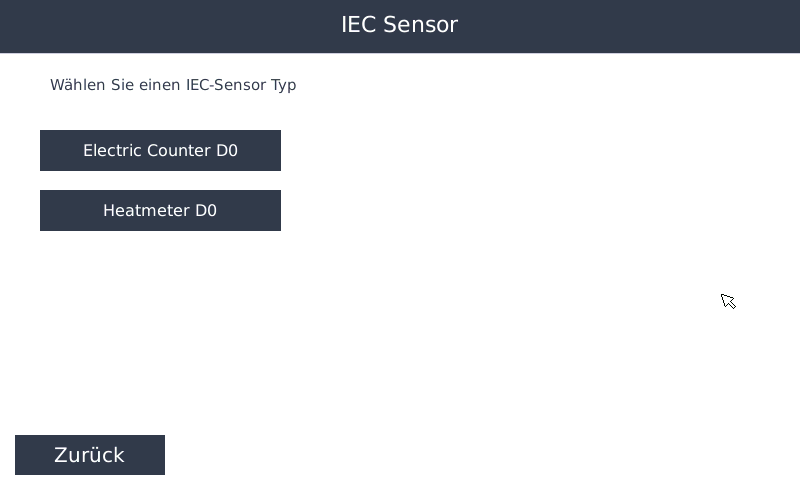
nnen.nnen Sie einen neuen Sensor anlegen - Wählen Sie anschließend einen der beiden IEC-Sensortypen aus: Electric Counter D0 oder Heatmeter D0
Einbindung
Name
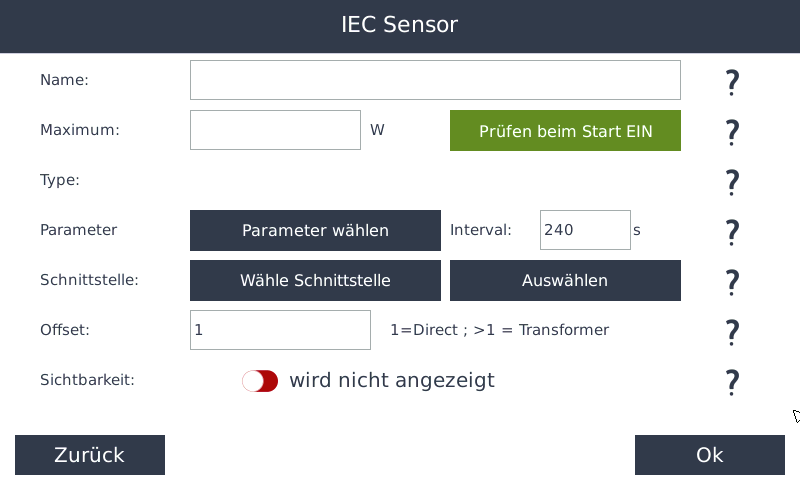
GebenLegen Sie einen Namen für den Sensorein.fest
Maximum
DasLegenMaximum,Siedasden maximalen Messwert fest, den der Sensor erreichen kann- Dieser
dieWertDisplayskalierung).dientFallsausschließlichWertedergrößerSkalierungsindaufals dieser Wert, werden Sie trotzdem richtig aufgezeichnet. Beimdem Displaygehen sie dann aber über die obere Begrenzung hinaus bzw. stehen oben an. Im Internetportal werden die Werte richtig angezeigt.
Prüfen beim Start
- Hier können Sie festlegen, ob der Zähler beim Start überprüft werden soll oder nicht
Parameter wählen
Wählen Sie die
Werte,Werte aus, die Sie aus dem Zähler auslesenwollen:möchten:
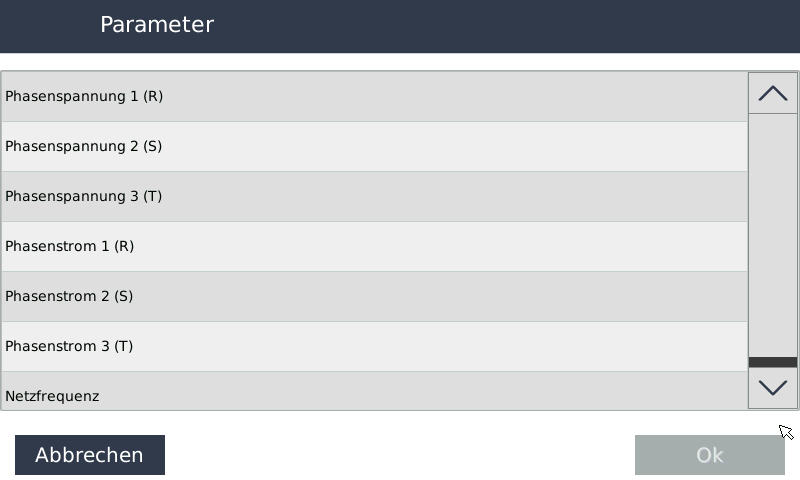
Phasenspannung L1-3Phasenstrom L1-3Netzfrequenz
WennFalls der Zähler die gewählten Daten nicht ausgibt,liefert, erscheint dendie FehlermeldungenFehlermeldung:
der Text „Parameter not found“.
Schnittstelle
- Wählen Sie die Schnittstelle aus, an
welcherderSie dender Optokopf angeschlossenhaben.ist
Sichtbarkeit
- Legen
WählenSieSie,fest, ob derSensorSensorwertamauf dem Display sichtbar sein soll
Es können maximal 4 Zähler gleichzeitig auf dem Display angezeigt werden. Falls bereits 4 Zähler sichtbar seinsind, –muss ansonstenzunächst müssenein anderer Zähler ausgeblendet werden
Bestätigen Sie einen anderen
Sensor auf nicht sichtbar setzen).
Mit „OK“ verlassen Sie das Menü. Um die EinstellungenEingaben in die Konfiguration
zu übernehmen, müssen Sie den Konfiguratorzweimal mit „Speichern“OK verlassen!und anschließend mit Speichern