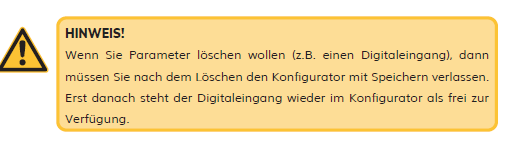
Impulssensor
 ->
->
Funktion
diversenverschiedenenSensorenSensoren,(z. B.Windsensor)Windsensoren, angezeigt und aufgezeichnetwerden.werden- Die Impulse werden über einen der vier Digitaleingänge des SmartDog® eingelesen
Menü Sensoren
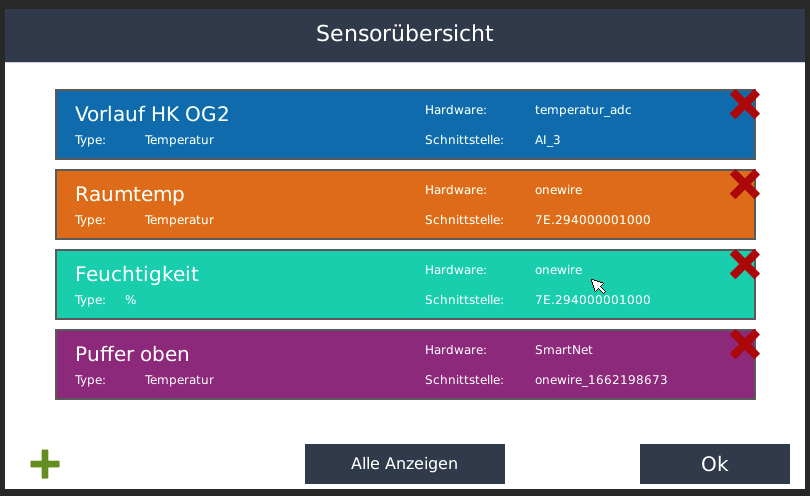
Sie landen zunächst auf dieser Seite. Hier können bis zu 4 ausgewählte Sensoren gleich zu beginn angezeigt werden. Alle weiteren Sensoren finden Sie wenn Sie auf "Alle Anzeigen" gehen
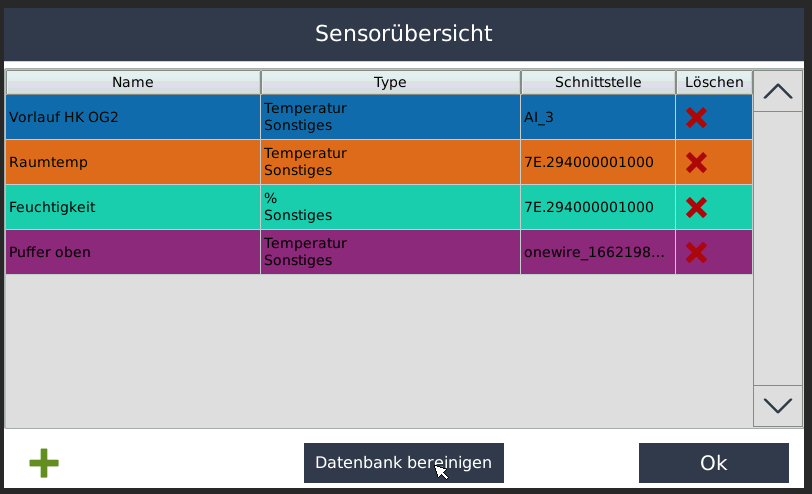
Nachdem Sie auf "Alle Anzeigen" geklickt haben landen Sie in der Vollständigen Sensoren Liste
Anlegen
- Mit dem grünen Plus-Symbol können Sie einen neuen Sensor anlegen
- Wählen Sie anschließend den Impulssensor
- Mit dem Grünen Plus können Sie einen neuen Sensor anlegen
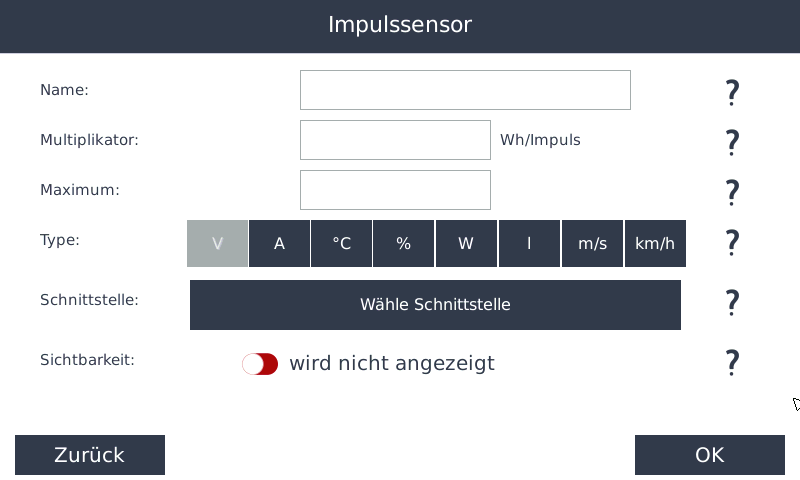
Wählen SieImpulssensor
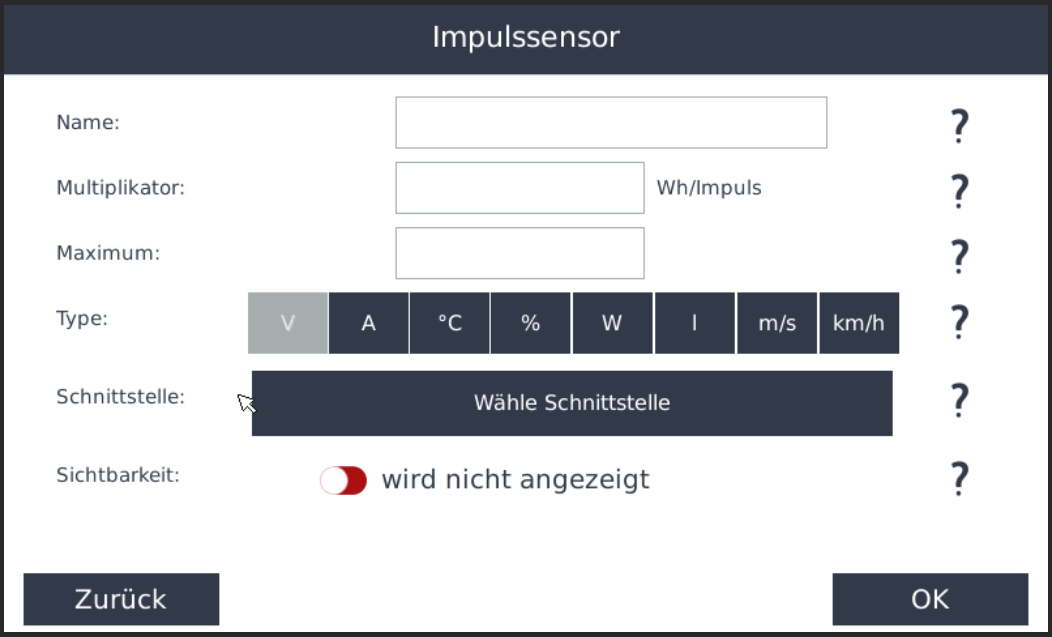
Name
GebenLegen Sie einen Namen für den Sensorein.fest
Multiplikator
- Geben Sie hier die Wertigkeit für einen Impuls
ein.ein - Dieser Wert
könnenistSieentweder direkt am Sensorablesenablesbarbzw. er istoder im Datenblattangegeben.(angegeben-
Beispiel: Windsensor 0,0001173 Impulse
jepro m/sWind)Windgeschwindigkeit
-
Beispiel: Windsensor 0,0001173 Impulse
Maximum
DasLegenMaximumSiedasden maximalen Messwert fest, den der Sensor erreichen kann- Dieser
dieWertDisplayskalierung).dientFallsausschließlichWertedergrößerSkalierungsindaufals dieser Wert, werden Sie trotzdem richtig aufgezeichnet. Beimdem Displaygehen sie dann aber über die obere Begrenzung hinaus bzw. stehen oben an. Im Internetportal werden die Werte richtig angezeigt.
Type
WelcheWählen Sie aus, welche EinheitzähltderSensor:Sensor zählt:- V (Volt)
- A (Ampere)
- °C (Grad)
- % (Prozent)
- W (Watt)
- l (Liter)
- m/s (Geschwindigkeit)
- km/h (Geschwindigkeit)
ZeichenEinheitV(Volt)A(Ampere)°C(Grad)%(Prozent)W(Watt)l(Liter)m/s(Geschwindigkeit)km/h(Geschwindigkeit)
Schnittstelle
- Wählen Sie
dendden Digitaleingang, an dem Sie den Sensor angeschlossen haben (DI1-1–4).
Sichtbarkeit
- Legen
WählenSieSie,fest, ob derSensorSensorwertamauf dem Display sichtbar sein soll(max. 4 Sensoren können sichtbar sein – ansonsten müssen Sie einen anderen Sensor auf nicht sichtbar setzen). Mit „OK“ verlassen Sie das Menü. Um die Einstellungen in die Konfiguration zu übernehmen, müssen Sie den Konfigurator mit „Speichern“ verlassen!