
Wechselrichter einlesen per Netzwerk TCP/IP
TCP/IP-BUS – Wechselrichter einlesen
Überprüfen Sie vorherzunächst die korrekte Verdrahtung und Einstellung der Wechselrichter.Wechselrichter
🔗 Einstellungen und Anschluss →
Wechselrichter Menüpunkt „Bussysteme“BUS-Einstellungen
GehenÖffnen Sie in die Einstellungen und dortwählen aufSie den Punkt Bussysteme.
- Aktivieren Sie anschließend BUS TCP/IP
.
EsKlicken erscheintSie eineauf die Lupe, –um klickendie Wechselrichtersuche zu starten
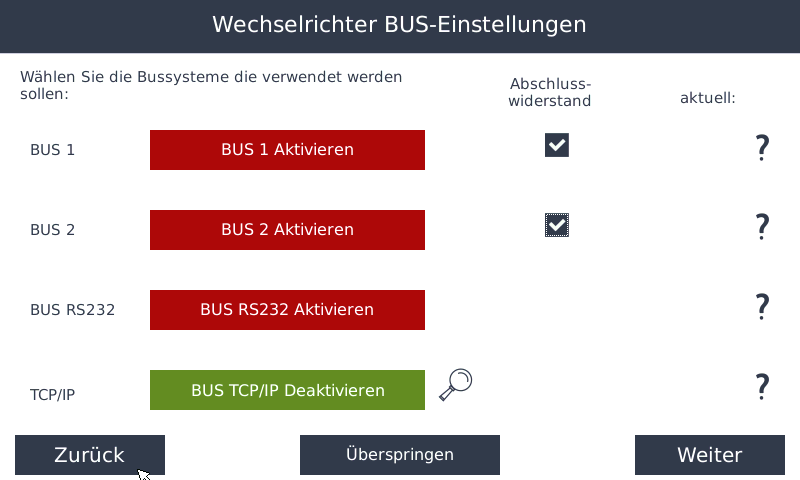
Hersteller Auswahl
- Wählen Sie
darauf, um nach Ihren Wechselrichtern zu suchen.
GehenÖffnen Sieindie Einstellungen unddortwählenaufSie den Punkt Bussysteme.- Aktivieren Sie anschließend BUS TCP/IP
. EsKlickenerscheintSieeineauf die Lupe,–umklickendie Wechselrichtersuche zu starten
Hersteller Auswahl
- Wählen Sie
darauf, um nach Ihren Wechselrichtern zu suchen.
Herstellerauswahl
Wählen Sie, welcherden Wechselrichterhersteller anaus, demder am gewählten Bus angeschlossen wurde.
ist
Registerreiter können Sie bei Bedarf weitere Hersteller dendem Registerreiternanzeigen.
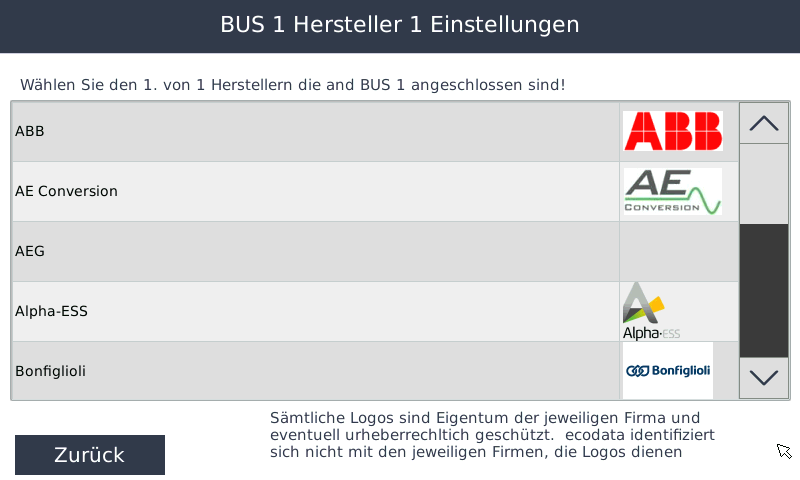
- Nachdem Sie den gewünschten Hersteller ausgewählt haben, öffnet sich folgendes Fenster
Es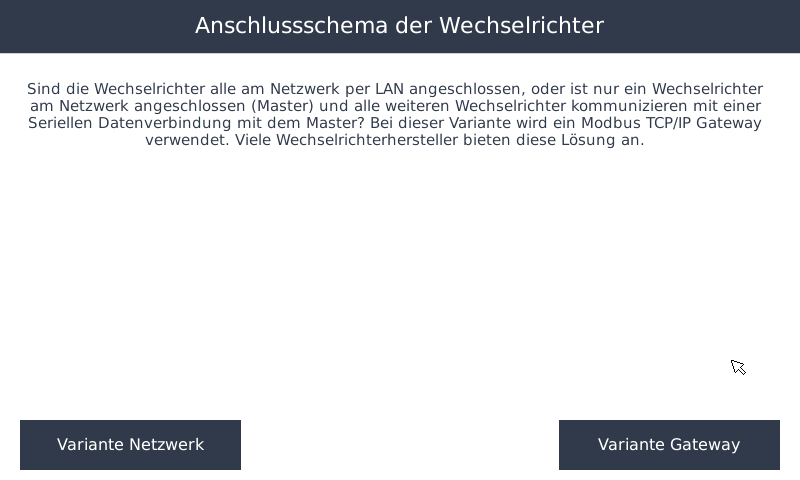
Variante zwei Varianten. Gateway
- Bei
den meisten Herstellern wirdeine IP-Adresse pro Wechselrichtervergeben, dieeinzelnins Netzwerk eingebunden wird.
Variante: Gateway
Bei mancheneinigen Herstellern (z. B. SolarEdge,SolarEdge, Fronius)Fronius) wirdwerden untermehrere einerGeräte über eine gemeinsame IP-Adresse mit mehrerenunterschiedlichen Unit-IDs gearbeitet.
betrieben
WennDies z.ist B.beispielsweise der Fall, wenn ein Zähler mit am Wechselrichter angebunden ist oder ein Master/Slave-System vorliegt,verwendet wird
Siezusätzlich nachdie diesenentsprechenden anderen Unit-IDs suchen.
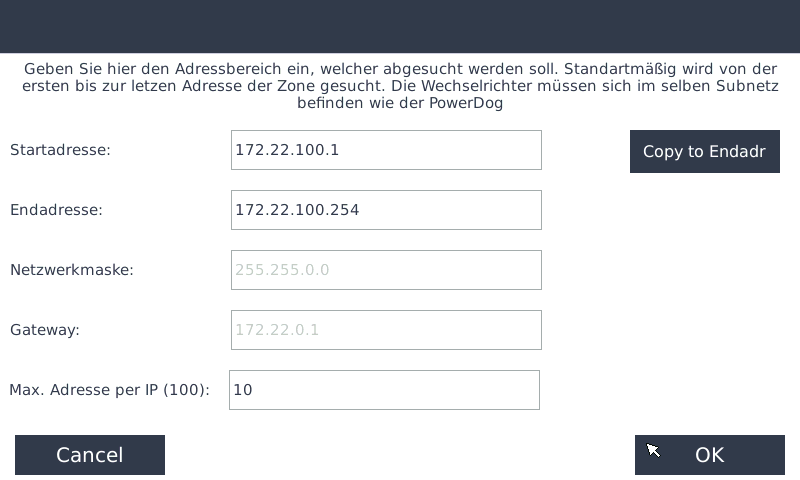
- Wählen Sie in diesem Fall die Variante Gateway, wenn mehrere Geräte angeschlossen sind oder
Ihrder Wechselrichter nicht„Unitdie Unit-ID1“1hat.
verwendet - Tragen Sie die IP-Adresse des Geräts ein und
stellengeben Siebeiunter„Max. Adresse per IP (100)“die Anzahl derbelegtenverwendeten Unit-IDsein.
an - So können unter der Master-IP-Adresse auch die Slave-Geräte
gefundenkorrektwerden.erkannt werden
Variante:Variante Netzwerk
- Bei Herstellern ohne Master/Slave-System
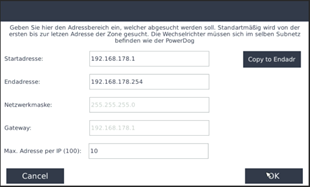
erscheintwird folgendesFenster:Fenster angezeigt:
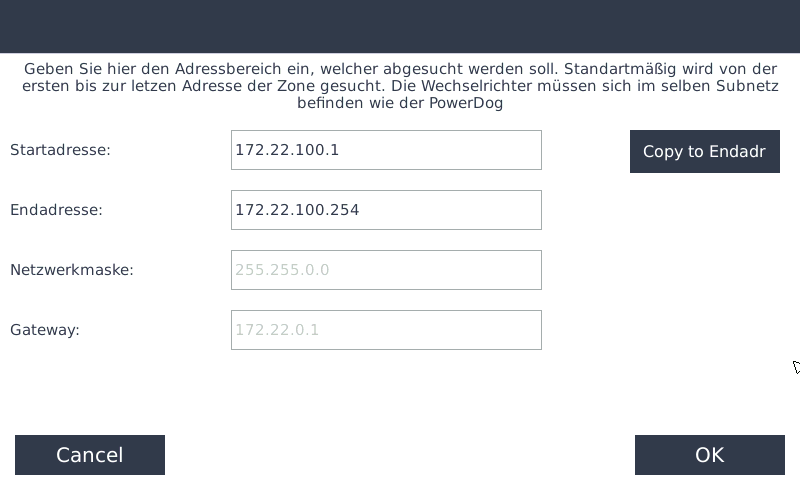
- Stellen Sie hier den IP-Adressbereich ein, in dem sich Ihr Wechselrichter
befindet.
befindet - Mit dem Button
„Copy toEndadr“Endadr können Sie die obere IP-Adressenachbequemunteninkopieren.das untere Feld übernehmen
SuchfensterKlicken
Nach KlickSie auf OK, um die angeschlossenen Wechselrichter zu suchen
Suchfenster
- Anschließend gelangen Sie in beiden Fällen zu folgendem Suchfenster:
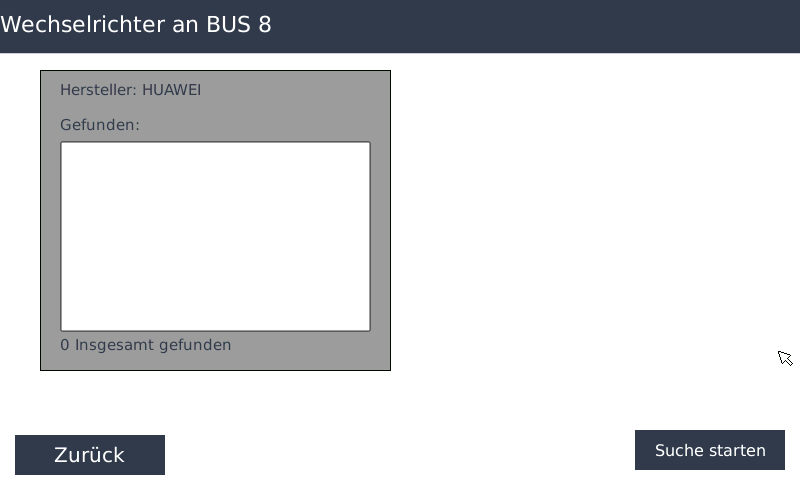
Mit „Suche starten“ beginnen Sie die Wechselrichtersuche.
Der angegebene IP-Bereich wird dabei nach Wechselrichtern durchsucht.
Diese Suche kann je nach Hersteller einige Zeit dauern, da teilweise sehr viele Daten ausgelesen werden.
Im Feld „Hersteller“ werden alle gefundenen Wechselrichter mit Typ, Seriennummer und IP-Adresse angezeigt.
Anleitung zur IP-Adressprüfung
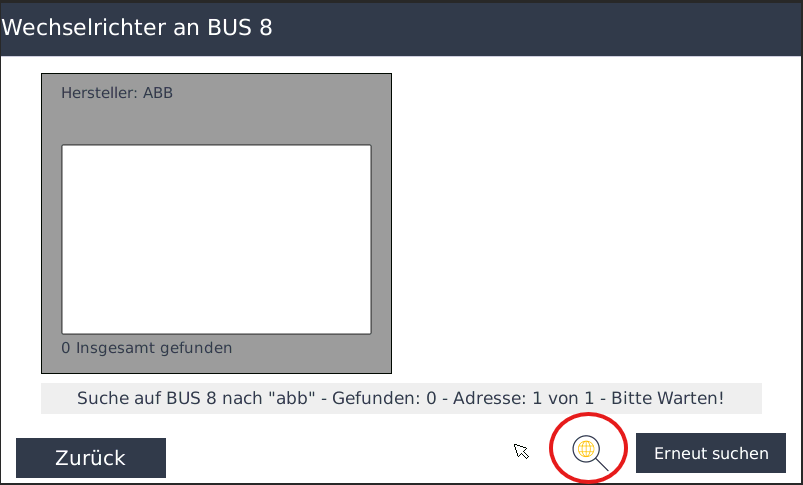
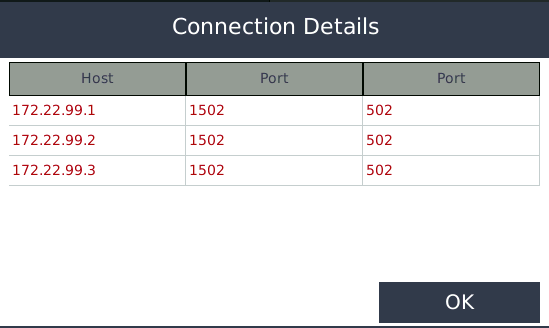
Nach der Suche wird Ihnen – unabhängig von den gefundenen Geräten – für alle abgefragten IP-Adressen unter dem im Screenshot markierten Symbol eine Information bereitgestellt.
Schritt-für-Schritt-Anleitung
-
Symbol anklicken
Klicken Sie auf das markierte Symbol, um weitere Informationen zur jeweiligen IP-Adresse zu erhalten. -
Informationsfenster erscheint
Nach dem Klick öffnet sich ein Fenster mit Statusanzeigen für die IP-Adresse und deren Ports. -
Statusanzeige verstehen
Jeder Eintrag wird entweder ROT oder GRÜN dargestellt:-
HOST rot
→ Unter dieser IP-Adresse konnte kein Gerät gepingt werden. -
PORTS rot
→ Unter dieser IP-Adresse konnte kein offener Port festgestellt werden. -
GRÜN
→ Die IP-Adresse ist erreichbar und die entsprechenden Ports sind offen.
-
Hinweise
- Die Farben dienen als visuelle Statusanzeige für die Erreichbarkeit und Portverfügbarkeit.
- Eine rote Anzeige weist auf ein Problem oder eine Nicht-Erreichbarkeit hin.
- Eine grüne Anzeige bestätigt die erfolgreiche Verbindung bzw. offene Ports.
Wenn Sie sicher sind, dass alle Geräte gefunden wurden, können Sie auch „Abbrechen“ drücken.
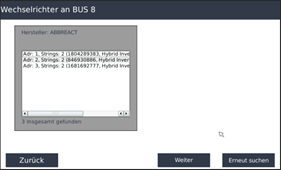
Es erscheint ein Bestätigungsfenster mit den gefundenen Wechselrichtern.
Kontrollieren Sie, ob alle Wechselrichter vollständig angezeigt werden.
Nach Klick auf „Weiter“ erscheint eine Abfrage, ob Sie eine feste IP-Adresse vergeben haben.
💡 Dies wird empfohlen, da bei einer späteren Änderung der IP-Adresse sonst keine Kommunikation mehr zum SmartDog möglich ist und das Gerät neu eingelesen werden muss.
Mehrere Hersteller
Wenn Sie weitere Hersteller hinzufügen möchten, führen Sie die Suche einfach erneut ab Schritt 1 durch.
Am TCP/IP-Bus können bis zu 10 Hersteller eingebunden werden.
Die ersten zwei Hersteller sind kostenfrei – für weitere benötigen Sie eine Lizenz.
Sollte die Anlage später erweitert werden, starten Sie die Suche einfach erneut.
Weiterführende Anleitung
Für die Parametrierung der Wechselrichter besuchen Sie: