Fronius
Fronius mit ComCard
Auswählbar unter Bus 1,2,10 „Fronius“

Anschlussanleitung
| Terminierung | Adressierung | Schnittstelle |
|---|---|---|
| Anschlussstecker | Ja | RS422 |
| Brücke 4-3 + 5-6 |
Unterstützte Modelle:
- Agilo 75.0-3, Agilo 100.0-3, Agilo TL 360.0-3, Agilo TL 460.0-3
- CL-Serie (alle), IG-Serie (alle), IG Plus, IG Plus V, IG Plus V2, IG Plus V3, IG Plus 30V-1, IG TL (alle), TL (alle), V2 (alle)
Übersicht
- RS422-Schnittstelle „Fronius ComCard“ optional integriert; ansonsten per „ComCard retrofit“ nachrüstbar.
- Anschlussort: RJ45-Themase außen am Wechselrichter.
- 4-polige Verkabelung.
- Eine Kommunikationsadresse muss vergeben werden.
- Empfehlung: Fortlaufende Nummerierung, beginnend mit 1.
- Einstellung: Über das Bediendisplay des Wechselrichters.
- Vorgehen: Gemäß Anleitung zum Wechselrichter.
Arbeitsschritte
- Wechselrichter und SmartDog stromlos schalten.
- (RS422-Schnittstelle „Fronius ComCard“ im Wechselrichter einbauen).
- Wechselrichter an SmartDog anschließen.
- Wechselrichter untereinander verbinden.
- Kommunikationsadresse vergeben.
RS422-Schnittstelle „Fronius ComCard“ einbauen
Vorgehen:
- RS422-Schnittstelle „Fronius ComCard“ gemäß Installationsanleitung zur Schnittstellenkarte im Wechselrichter einbauen.
Wechselrichter an SmartDog anschließen
Die Verkabelung erfolgt über:
- vorkonfektioniertes Fronius-Datenkabel (Zubehör; nicht im Lieferumfang)
- selbstkonfektionierte Kabelverbindung mit RJ45-Stecker
Vorgehen:
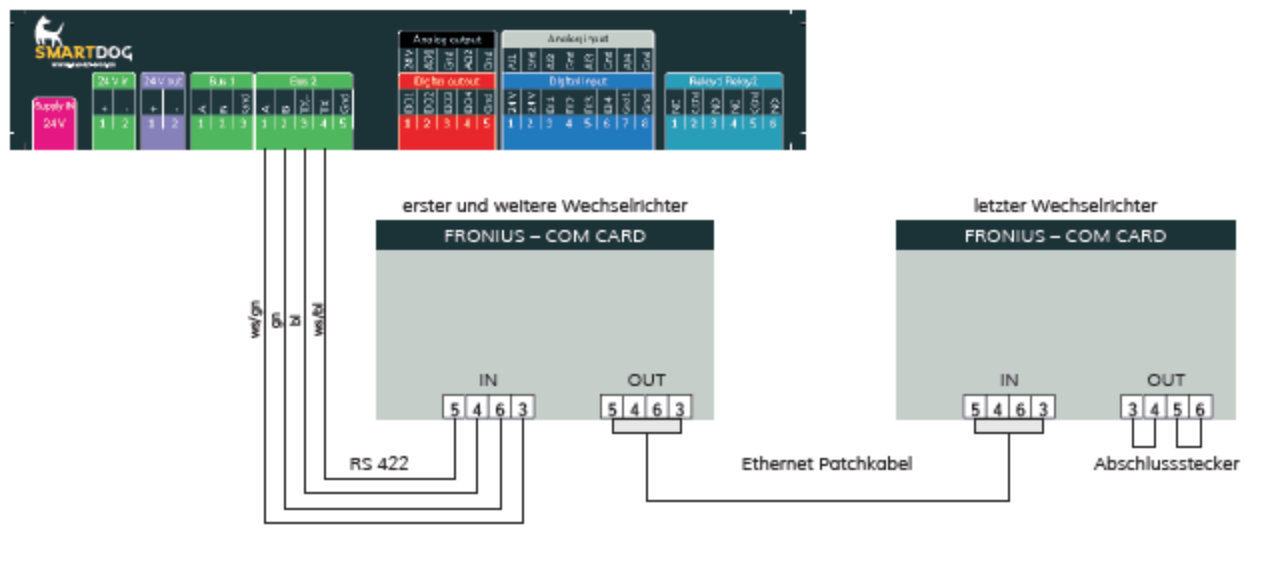
- Bei selbstkonfektionierten Kabelverbindungen die Adern nach folgendem Schema anklemmen:
| SmartDog Bus 2 RS422 | RJ45 Wechselrichter |
|---|---|
| TX+ | 4 |
| TX- | 5 |
| A | 3 |
| B | 6 |
- Am Wechselrichter den RJ45-Stecker in die Themase „IN“ stecken.
- Wenn kein weiterer Wechselrichter angeschlossen wird, den Wechselrichter terminieren: Am Wechselrichter den mitgelieferten Abschlussstecker in die RJ45-Buchse „OUT“ stecken. Der Abschlussstecker ist ein 8-poliger RJ45-Blindstecker, mit gebrückten Adern: Adern 3 und 4 sowie Adern 5 und 6.
Wechselrichter untereinander verbinden
- Die Verkabelung erfolgt über Netzwerkkabel (Patchkabel).
- Anschlussort: RJ45-Buchse außen am Wechselrichter.
Vorgehen:
- RJ45-Stecker in die Buchse „OUT“ des ersten Wechselrichters stecken.
- Das andere Kabelende in die Buchse „IN“ des zweiten Wechselrichters stecken.
- Weitere Wechselrichter auf die gleiche Weise untereinander verbinden.
- Wenn kein weiterer Wechselrichter angeschlossen wird, den Abschlussstecker in die RJ45-Buchse „OUT“ stecken.
- Wechselrichter schließen.
Kommunikationsadresse vergeben
- Empfehlung: Fortlaufende Nummerierung, beginnend mit 1.
- Einstellung: Über das Bediendisplay des Wechselrichters.
- Vorgehen: Gemäß Anleitung zum Wechselrichter.
Einbindung
ECO-/Galvo-/Symo-Serie
Auswählbar unter Bus 1,2,10 „Fronius“
Besonderheiten
Fronius bietet mit der ECO-/Galvo-/Symo-Serie verschiedene Wechselrichter-Typen an:
- den ECO, Galvo und Symo sowie die Light-Version der Serie.
Die Anleitung zur Verkabelung des Wechselrichters mit dem SmartDog ist identisch mit der Verkabelung des Fronius Wechselrichters mit ComCard. Siehe Kapitel Fronius mit ComCard.
Allgemeines zur Galvo-/Symo-Serie
Der Symo hat standardmäßig ab Werk einen Datamanager integriert, der als Busmaster agiert. Um eine Kommunikation mit dem SmartDog zu ermöglichen, muss der Datamanager ausgebaut werden (nur bei Modellen mit einem Datamanager notwendig, der sich nicht auf den Modus „Slave“ stellen lässt).
Da in der Galvo-/Symo-Serie der ComCard-Anschluss fest verbaut wurde, wird keine zusätzliche ComCard benötigt. In den Symo-Light Modellen ist kein Datamanager integriert.
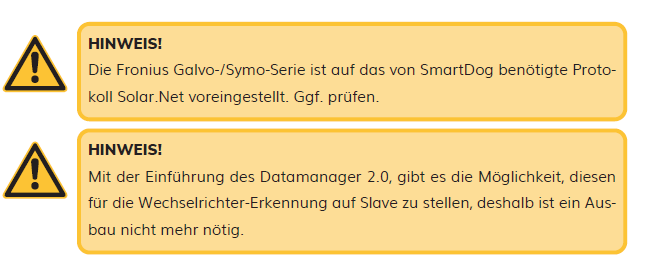
Wichtiger Hinweis zum Datamanager:
Um eine Kommunikation mit dem SmartDog zu gewährleisten, muss der Datamanager bei der Wechselrichtererkennung auf „Slave“ gestellt werden. Ein Ausbau des Datamanagers entfällt seit der Einführung des Datamanager 2.0. Die älteren Datamanager hatten diese Funktionsumstellung auf „Slave“ noch nicht, deswegen war hier ein Ausbau notwendig.
Allgemeines zur ECO-Serie:
Diese Geräte haben standardmäßig den Datamanager 2.0 verbaut. Damit eine Kommunikation mit dem SmartDog funktioniert, muss der Datamanager auf Slave gestellt werden. Der ComCard-Anschluss ist fest im Wechselrichter verbaut, es wird keine zusätzliche ComCard benötigt. Bei der Light-Version ist dieser Datamanager nicht verbaut, deshalb ist keine Einstellung notwendig.
Vorgehen
Siehe : Fronius mit ComCard.
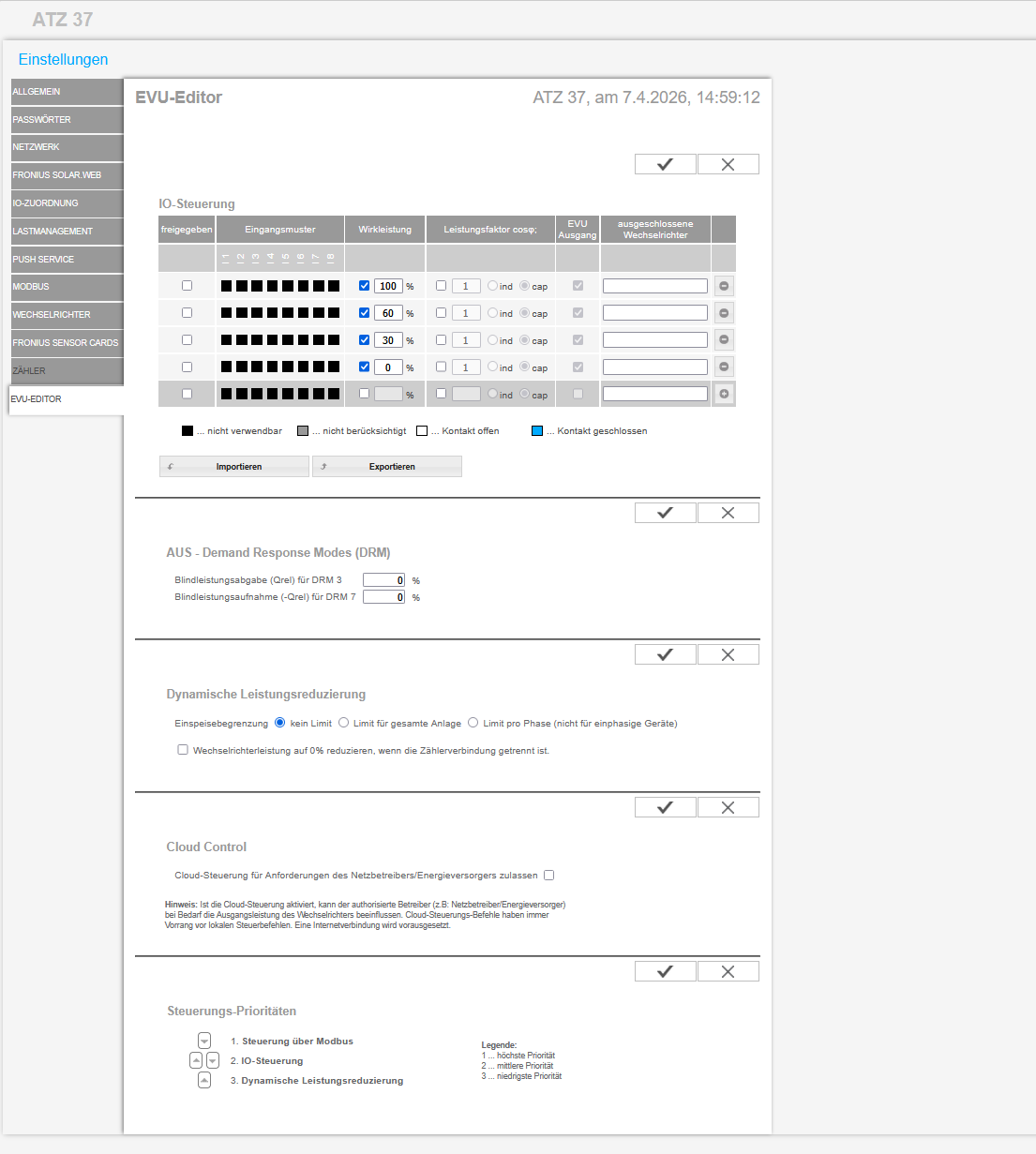
Parametrierung für externe Leistungsregelung
- Modbus muss auf die höchste Priorität gesetzt werden
Einbindung
Fronius ECO-/Galvo-/Primo-/Symo/Verto-Serie über Ethernet
Auswählbar unter Bus 8 „Fronius“

Anschlussanleitung
| Terminierung | Adressierung | Schnittstelle |
|---|---|---|
| Nein | Ja | LAN |
Unterstützte Modelle:
- Eco 25.0-3-S, Eco 27.0-3-S
- Galvo 1.5-1, Galvo 2.0-1, Galvo 2.5-1, Galvo 3.0-1, Galvo 3.1-1
- Primo 3.0-1, Primo 3.5-1, Primo 3.6-1, Primo 3.8-1, Primo 4.0-1, Primo 4.6-1, Primo 5.0-1, Primo 6.0-1, Primo 7.6-1, Primo 8.2-1, Primo 10.0-1, Primo 11.4-1, Primo 12.5-1, Primo 15.0-1
- Symo 3.0-3, Symo 3.0-3-S, Symo 3.7-3, Symo 3.7-3-S, Symo 4.5-3, Symo 4.5-3-S, Symo 5.5-3, Symo 5.0-3, Symo 6.0-3, Symo 6.7-3, Symo 7.0-3, Symo 8.2-3, Symo 10.0-3, Symo 12.0-3, Symo 12.5-3, Symo 15.0-3, Symo 17.5-3, Symo 20.0-3, Symo 22.7-3, Symo 24.0-3
- Symo Advanced 10.0-3-M, Symo Advanced 12.5-3-M, Symo Advanced 15.0-3-M, Symo Advanced 17.5-3-M, Symo Advanced 20.0-3-M
Übersicht
- Die Schnittstelle ist integriert.
- Eine IP-Adresse für die Wechselrichter muss vergeben werden.
- Verkabelung erfolgt über Netzwerkkabel (Patchkabel) und Ethernet-Router oder Switch.
Arbeitsschritte
- IP-Adresse am Wechselrichter statisch/fest vergeben.
- Wechselrichter und SmartDog stromlos schalten.
- Wechselrichter an SmartDog anschließen (RJ45).
- Wechselrichter untereinander verbinden (RJ45).
Wechselrichter an SmartDog anschließen
Die Verkabelung erfolgt über:
- Netzwerkkabel (Patchkabel/Crossoverkabel) und
- Ethernet-Router oder Switch.
Wechselrichter untereinander verbinden
- Um eine unterbrechungsfreie Verbindung zu gewährleisten muss jeder Wechselrichter mit einem Datamanager ausgestattet sein und über ein Netzwerkkabel mit dem Switch/Router verbunden sein

IP-Adresse vergeben
-
Es muss eine statische/feste IP-Adresse am Display des Wechselrichters oder am Webserver vergeben werden. Notieren Sie sich die IP für die Erkennung mit dem SmartDog
-
Bitte wählen Sie eine IP-Adresse aus dem gleichen Klasse C-Subnetz des SmartDog
- Beispiel: SmartDog hat die IP 192.168.178.12 Die Wechselrichter müssen in diesem Fall eine IP-Adresse aus dem Bereich 192.168.178.xxx haben (xxx steht für eine Zahl zwischen 1 und 254)
-
Port auf 502 lassen
-
Weiteres Vorgehen nach Anleitung des Wechselrichters
-
Setzen der RS485 Busadresse
-
Die Busadresse muss auf 1 gestellt werden
Einbindung
Fronius Tauro
Auswählbar unter Bus 1,2,10 „Fronius“
Terminierung Adressierung Schnittstelle
| Terminierung | Adressierung | Schnittstelle |
|---|---|---|
| Nein | Ja | LAN |
| Ja | Ja | RS485 (Modbus) |
Unterstützte Modelle:
50-3-D
- ECO 50-3-D
- ECO 99-3-D
- ECO 100-3-D
50-3-P
- ECO 50-3-P
- ECO 99-3-P
- ECO 100-3-P
Übersicht - RS485 (Modbus)
- Die Schnittstelle ist integriert.
- Anschlussort: Schnittstelle im Wechselrichter.
- 3-polige Verkabelung.
- Eine Kommunikationsadresse muss vergeben werden.
- Empfehlung: Fortlaufende Nummerierung, beginnend mit 1.
- Einstellung: Über die Weboberfläche des Wechselrichters.
- Vorgehen: Gemäß Anleitung zum Wechselrichter.
Arbeitsschritte
- Wechselrichter und SmartDog stromlos schalten.
- Wechselrichter an SmartDog anschließen.
- Wechselrichter untereinander verbinden.
- Kommunikationsadresse vergeben.
Vorgehen - RS485 (Modbus)
- Bei selbstkonfektionierten Kabelverbindungen die Adern nach folgendem Schema anklemmen:
| SmartDog RS485 (Bus 1 oder Bus 2) | Modbus-Anschlussklemme |
|---|---|
| A | M0 + |
| B | M0 - |
| GND | GND |
- Wird kein weiterer Wechselrichter angeschlossen, den Wechselrichter gemäß Anleitung terminieren.
Wechselrichter untereinander verbinden
- Die Verkabelung erfolgt über Kommunikationskabel (siehe Anleitung zum Wechselrichter).
- Anschlussort: Schnittstelle im Wechselrichter.
Vorgehen:
- Gemäß Anleitung zum Wechselrichter.
Kommunikationsadresse vergeben
- Empfehlung: Fortlaufende Nummerierung, beginnend mit 1.
- Einstellung: Über die Weboberfläche des Wechselrichters.
- Vorgehen: Gemäß Anleitung zum Wechselrichter.
Übersicht - Ethernet
- Die Schnittstelle ist integriert.
- Die IP-Adresse der Wechselrichter kann sowohl per DHCP als auch statisch/fest vergeben werden.
- Verkabelung erfolgt über Netzwerkkabel (Patchkabel) und Ethernet-Router oder Switch.
Arbeitsschritte
- IP-Adresse am Wechselrichter statisch/fest oder per DHCP vergeben.
- Wechselrichter und SmartDog stromlos schalten.
- Wechselrichter an SmartDog anschließen (RJ45).
- Wechselrichter untereinander verbinden (RJ45).
Wechselrichter an SmartDog anschließen
Die Verkabelung erfolgt über:
- Netzwerkkabel (Patchkabel/Crossoverkabel) und
- Ethernet-Router oder Switch.
Wechselrichter untereinander verbinden
- Die Verkabelung der Wechselrichter untereinander erfolgt gemäß Anleitung zum Wechselrichter.
IP-Adresse vergeben
- Es kann sowohl eine IP-Adresse per DHCP bezogen als auch via statische/feste IP-Adresse über die Weboberfläche des Wechselrichters vergeben werden (siehe Anleitung zum Wechselrichter).
- Bitte wählen Sie eine IP-Adresse aus dem gleichen Klasse C-Subnetz des SmartDog.
- Beispiel: Wenn der SmartDog die IP-Adresse 192.168.178.49 hat, müssen die Wechselrichter eine IP-Adresse aus dem Bereich 192.168.178.xxx haben (xxx steht für eine Zahl zwischen 1 – 254).
- Vorgehen: Gemäß Anleitung zum Wechselrichter.
Erkennung über SmartDog WEB-Oberfläche
- Für die Erkennung am SmartDog wählen Sie unter Punkt Konfiguration | Geräte | Definition | Schnittstelle über das Plus-Symbol die Geräteklasse und danach den Hersteller Fronius und SunSpec Modbus/SolarAPI aus. Bestätigen Sie Ihre Auswahl durch OK.
- Speichern Sie und starten Sie unter Konfiguration | Geräte | Erkennung die Geräte-Erkennung.
Hinweis zur Kommunikation über TCP
Damit eine Kommunikation zwischen dem SmartDog und dem Fronius Tauro erfolgen kann, müssen über die Konfigurationsoberfläche des Wechselrichters, in den Einstellungen unter „Modbus“, nachfolgende Schieberegler aktiviert werden:
- Slave als Modbus TCP
- Wechselrichter-Steuerung über Modbus
Weitere Einstellungen:
- Modbus-Port 502
- SunSpec Model Type int + SF (bei Bedarf auch „float“ möglich)
- Zähleradresse 200
Hinweis zur Kommunikation über RTU
Damit eine Kommunikation zwischen dem SmartDog und dem Fronius Tauro erfolgen kann, müssen über die Konfigurationsoberfläche des Wechselrichters, unter „Modbus Datenausgabe“, nachfolgende Einstellungen vorgenommen werden:
Modbus RTU-Schnittstelle 0:
- Slave auswählen
- Baudrate: 19200
- Parität: Keine
- SunSpec Model Type: int + SF (bei Bedarf auch „float“ möglich)
- Zähleradresse: 200
- Wechselrichteradresse: 1 (diese muss mit der Anzahl der Wechselrichter angepasst werden bspw. Wechselrichter 1 Adresse 1, Wechselrichter 2 Adresse 2 usw.)
- Schieberegler Wechselrichter-Steuerung über Modbus aktivieren
Optional: Modbus RTU-Schnittstelle 1:
- Master auswählen
Parametrierung für externe Leistungsregelung
- Modbus muss auf die höchste Priorität gesetzt werden
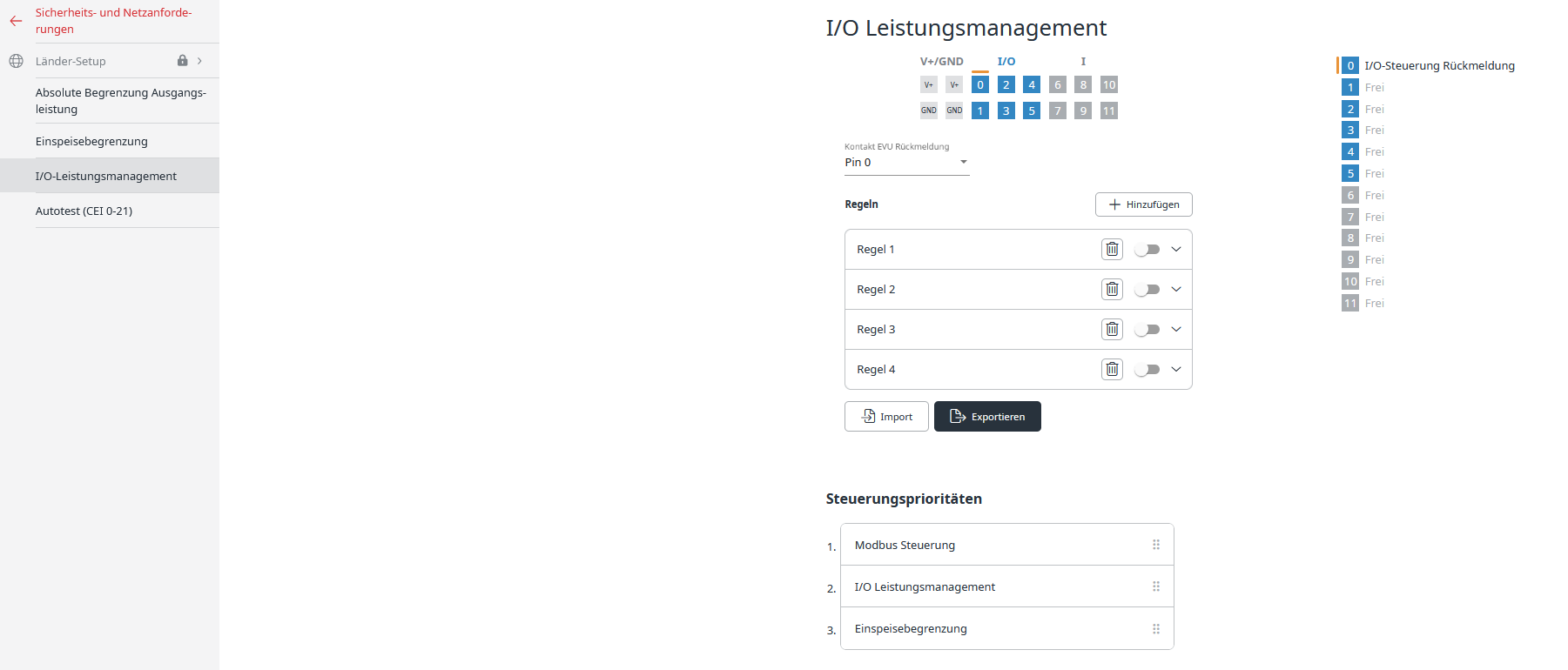
Einstellparameter Wechselrichter VDE4110 und NELEV
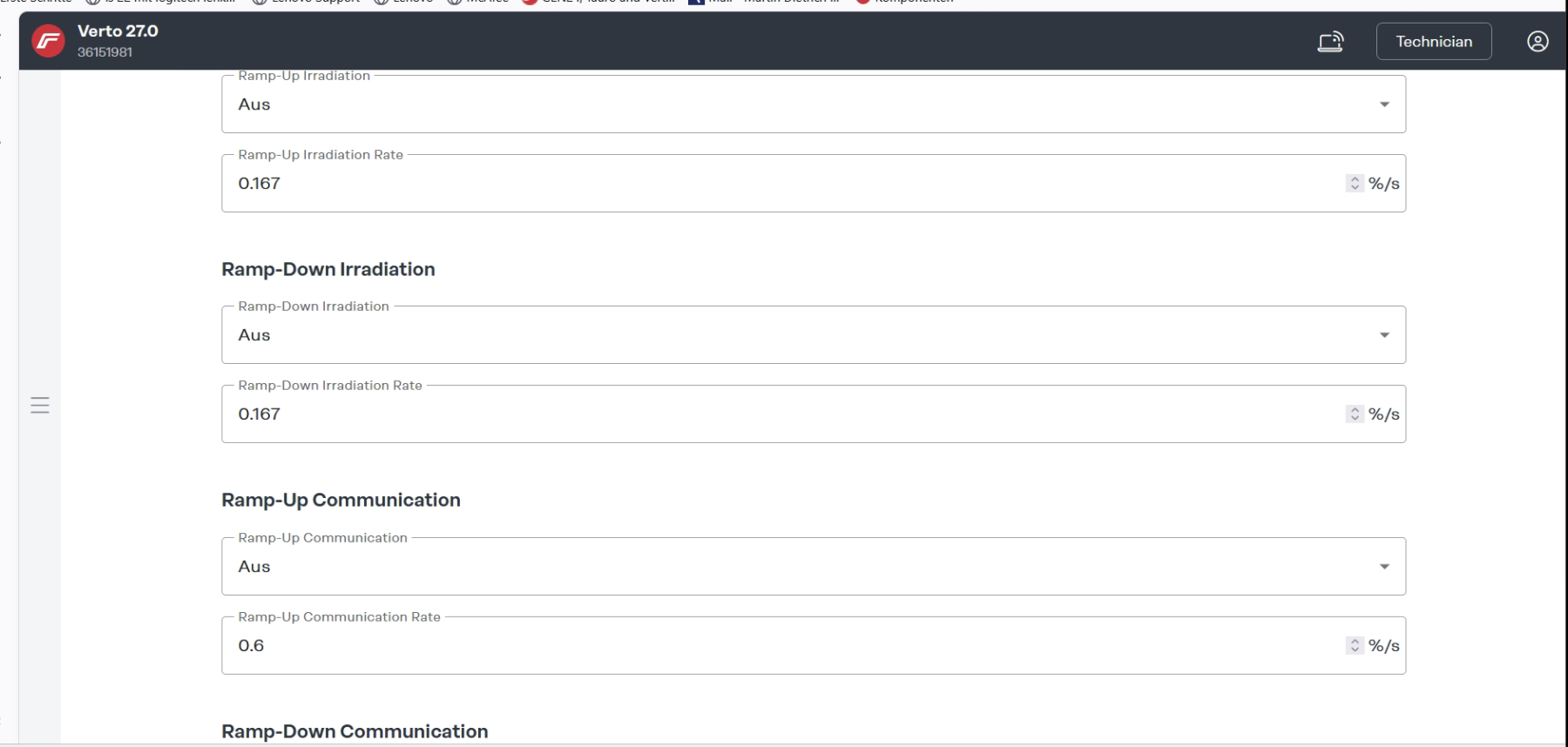
Einstellung der Regelgeschwindigkeit (Rampe)
- Die erforderlichen Parameter können im Länder-Setup Menü angepasst werden
- Den entsprechenden Freischaltcode können Sie im SOS-Portal unter Wechselrichtercodes beantragen
Einstellungen: