
Modbus TCP Zähler
 ->
->

Menü Zähler
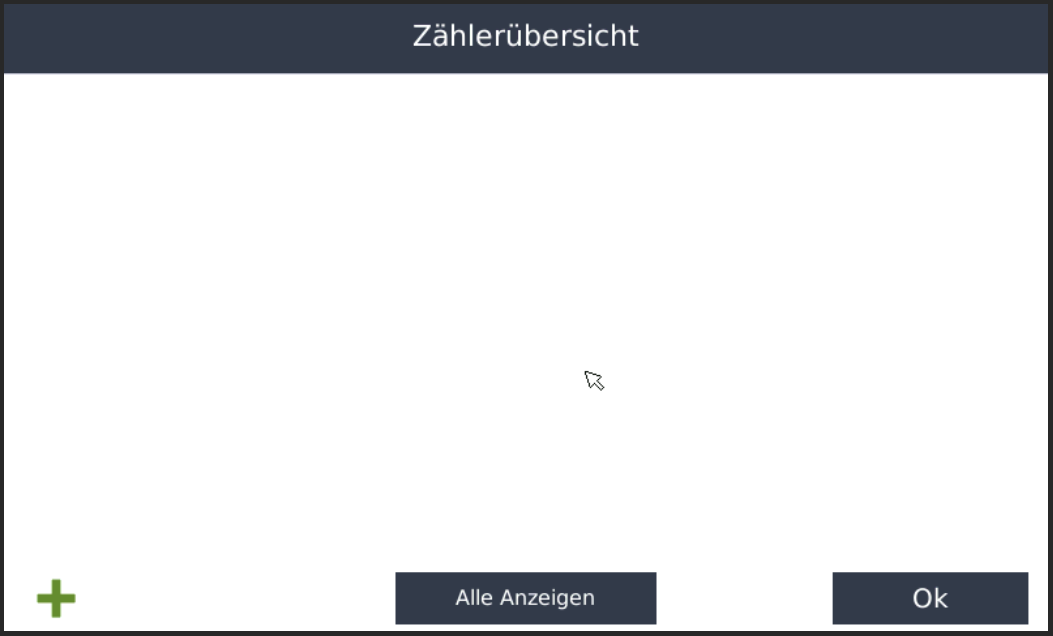
Sie landen zunächst auf dieser Seite. Hier können bis zu 4 ausgewählte Zähler gleich zu beginn angezeigt werden. Alle weiteren Zähler finden Sie wenn Sie auf "Alle Anzeigen" gehen
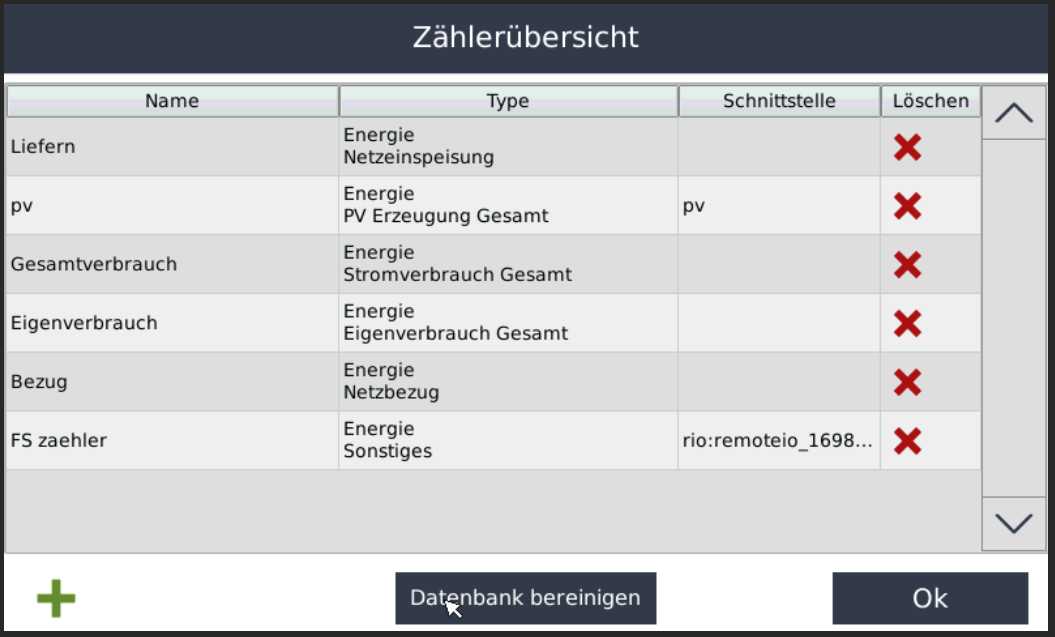
Nachdem Sie auf "Alle Anzeigen" geklickt haben landen Sie in der Vollständigen Zählerliste
Anlegen
Mit dem Grünen Plus können Sie einen neuen Zähler anlegen
| Modbus TCP Zähler |
Mit diesem Zä |
Wählen Sie Modbus TCP Zähler
Hierhlertyp können Sie von einem Modbus TCP Server (z.b. Wärmepumpe
etc.) Momentanwerte und Zählerwertehlerstände auslesenvon einem Modbus-TCP-Server (z. B. Wärmepumpe, Speicher, Energiemanagementsystem) ausgelesen und imin SmartDog anzeigendargestellt werden
Die nötigenbenötigten Register und Parameter findenentnehmen Sie inbitte der Modbus Modbus-Registerbeschreibung des Herstellers
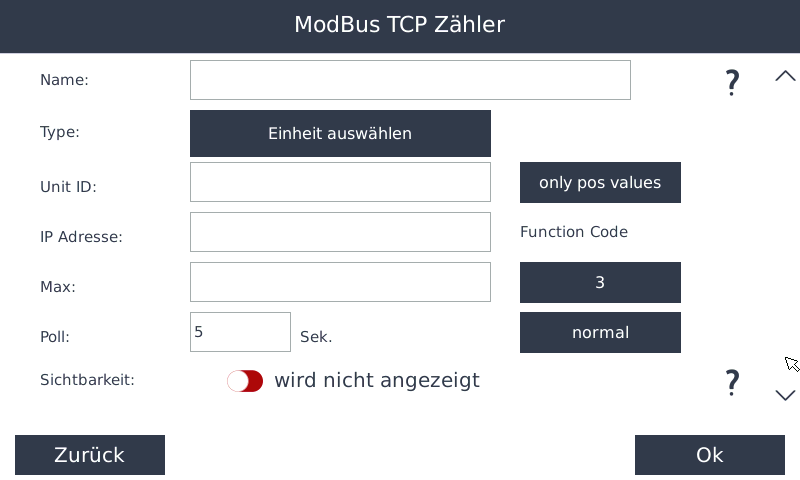
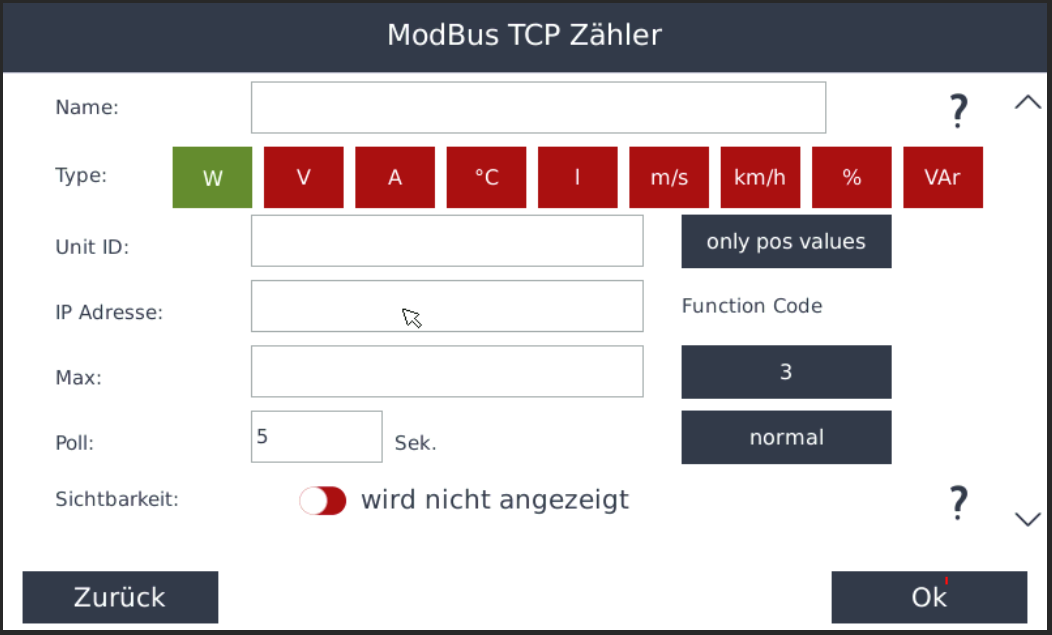
Name
- Geben Sie einen Namen für den Zähler ein
Type:
- Wählen Sie die Einheit des
MomentanwertesMomentanwertes,denderSieausgelesenauslesenwerdenwollen.soll (z.B. W, kW, VAr etc.)
Unit ID:
- Wählen Sie die Unit ID bzw. Busadresse des Gerätes
only pos values
-
Durch drücken können Sie umschalten
-
only pos values heißt das negative Werte als 0 eingelesen und nur postive Werte übernommen werden
-
Beispiel:
- Gerät hat nur ein Register für Bezug und Liefern
- Bei Liefern ist der Wert negativ und bei Bezug positiv
- Sie legen 2 Modbuszähler an
- Einer für Bezug - hier wählen Sie only pos values und einer für Liefern - hier wählen Sie only neg values
IP:
- Tragen Sie die IP-Adresse des Gerätes
Unit ID:
Wählen Sie die Unit ID bzw. Busadresse des Gerätesein
Max:
- Maximaler Wert den der Momentanwert haben kann - größere Werte setzt SmartDog auf 0
Poll:
wie oft sollen diese Werte aus dem Gerät gelesen werden
OnlyPos
Durch drücken können Sie umschalten. „only pos values“ heißt das negative Werte als 0 eingelesen und nur postive Werte übernommen werden. Beispiel: Gerät hat nur ein Register für Bezug und Liefern. Bei Liefern ist der Wert negativ und bei Bezug positiv.Sie legen 2 Modbuszähler an. Einer für Bezug - hier wählen Sie „only pos values“ und einer für Liefern - hier wählen Sie „only neg values“
Function Code:
- Hier legen Sie fest ob Sie die Werte mit Function Code 3 oder 4 einlesen (steht in Registerbeschreibung)
Poll:
- wie oft sollen diese Werte aus dem Gerät gelesen werden
Mit Pfeil nach unten kommen Sie auf die Einstellungsseite 2
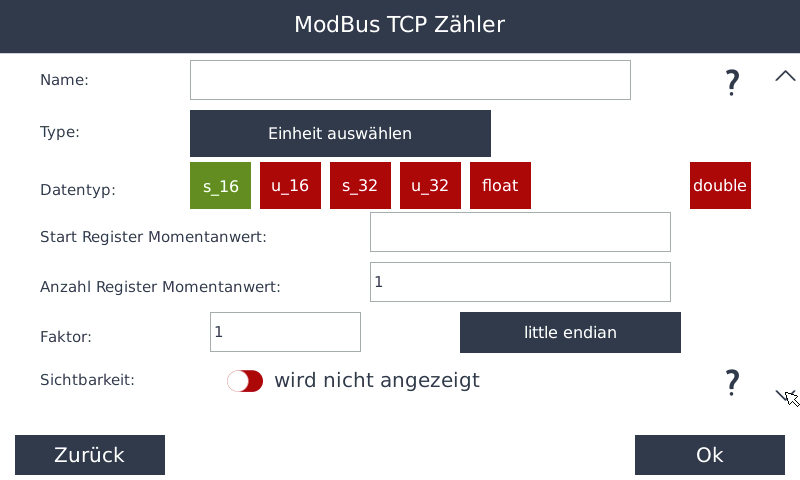
Datentyp:
- Legen Sie den Datentyp des Registers für den Momentanwert fest
Startregister Momentanwert:
- Tragen Sie hier die Registernummer ein
Anzahl Register Momentanwert:
- 1 bei S_16 und U_16 sonst 2
Faktor:
- Wenn dieser Wert mit einem Wandlerfaktor multipliziert werden muss, tragen Sie diesen hier ein
- Wählen Sie hier die Bytereihenfolge in der die Daten ausgegeben werden
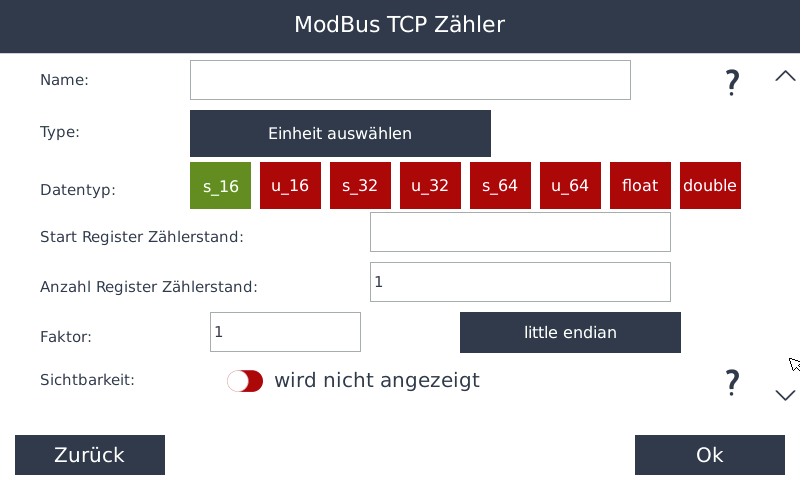
Datentyp:
- Legen Sie den Datentyp des Registers für den Zählerstand fest
StartregisterStart Register Zählerstand:
- Tragen Sie hier die Registernummer ein
Anzahl Register Zählerstand:
- 1 bei S_16 und U_16, 2 bei S_32 U_32 und float, Rest 4
- Wählen Sie hier die Bytereihenfolge in der die Daten ausgegeben werden