
RS485/Netzwerk Bus-Zähler

→
RS485/Netzwerk Bus-Zähler
- Hier können Sie alle mit SmartDog kompatiblen Zähler einbinden, die über BUS (RS485) oder über das Netzwerk (IP) kommunizieren
RS485 Buszähler Type
- Liste der unterstützten Zähler
Folgende Zähler stehen zur Auswahl:
- Eastron SDM120CD
- Eastron SMD630DC
- Eastron SND630CT
- Carlo Gavazzi EM23
- Carlo Gavazzi EM24
- Carlo Gavazzi EM111
- Carlo Gavazzi ET340
- Carlo Gavazzi EM530/EM540
- DZG DV4013
- Janitza UMG
- Finder 7E
- PQPlus
- Wago
- Inepro
- Optec
- Linz AG
- Orno WE-515
- Orno WE-517
- SL-380Pro
- Siemens SENTRON PAC 3200 und höher
- Selec MFM384-RC
- Phoenix Contact EMpro
- ZIEHL EFR4001P
Beispiel: Janitza UMG
Die Janitza UMG Geräte können sowohl
-
über RS485 BUS
-
als auch über Netzwerk (IP)
eingelesen werden.
Daher haben Sie hier die Auswahl zwischen Scan Bus und Scan BUS IP
Anlegen des Bausteins
- Wechseln Sie in die Geräteeinstellungen
- Wählen Sie den Menüpunkt Zähler aus und legen Sie mit dem grünen Plus ein neuen Zähler an
- Wählen Sie RS485/Netzwerk Bus-Zähler aus
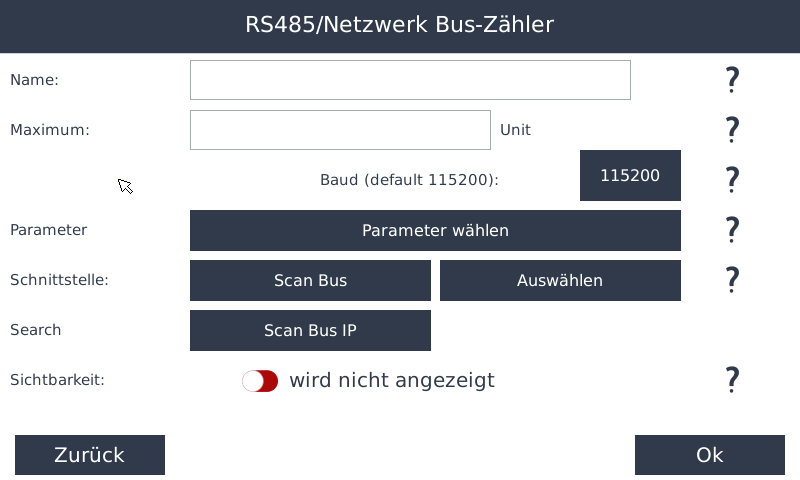
Name
- Geben Sie einen Namen für den Zähler ein
Maximum
- Tragen Sie den maximal zu erwartenden Bezug in Watt ein (z. B. 5000).
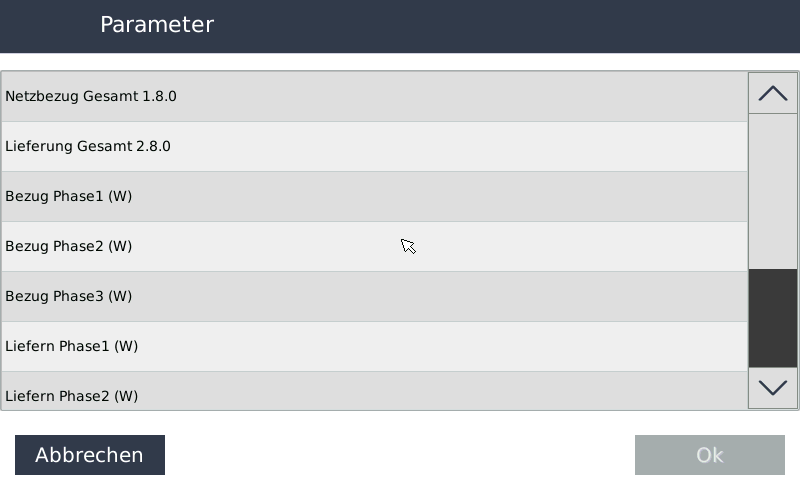
Parameter
- Wählen Sie aus, welcher Parameter aufgezeichnet werden soll
Möchten Sie mehrere Parameter erfassen, müssen mehrere Zähler angelegt werden
Schnittstelle
Scan Bus (RS485):
- Wählen Sie Scan Bus, wenn der Zähler an BUS1, BUS2 etc. angeschlossen ist
- Das System sucht automatisch auf allen verfügbaren Bussen nach kompatiblen Geräten
IP-Suche:
- Geben Sie die IP-Adresse des Geräts ein
Empfehlung: IP-Adresse fest im Gerät konfigurieren
- Alternativ können Sie einen IP-Adressbereich definieren, der durchsucht werden soll
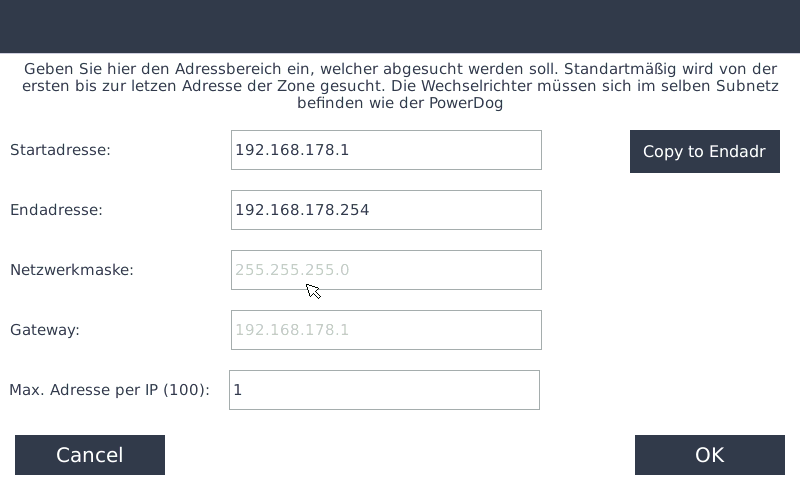
-
Geben Sie die IP Adresse die Sie vorher am besten fest im Gerät hinterlegt haben als Start und Endadresse ein, oder suchen Sie über einen bestimmten IP Bereich nach dem Gerät
-
Nach Abschluss der Suche erscheint eine Liste der gefundenen Geräte
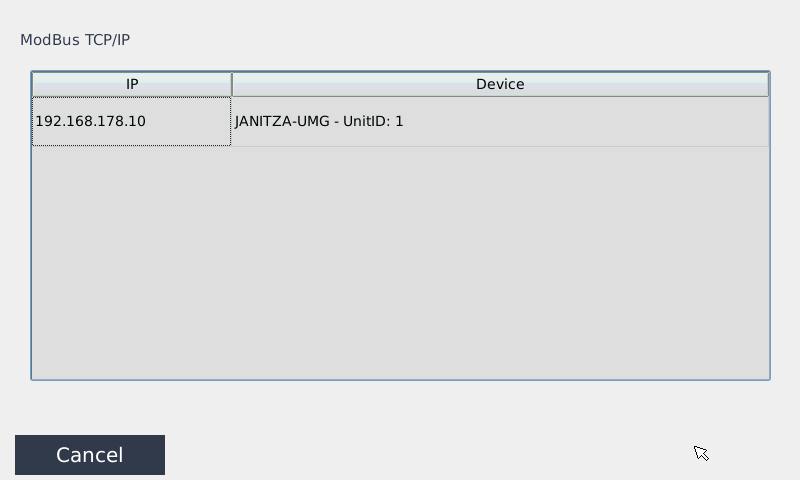
- Tippen Sie den gewünschten Zähler an
- Legen Sie diesen anschließend an
Anleitung zur IP-Adressprüfung
- Nach der IP-Suche wird – unabhängig davon, ob Geräte gefunden wurden – für jede abgefragte IP-Adresse eine Detailinformation angezeigt
Schritt-für-Schritt-Anleitung
-
Symbol anklicken
Klicken Sie auf das markierte Symbol neben der jeweiligen IP-Adresse
-
Informationsfenster öffnen
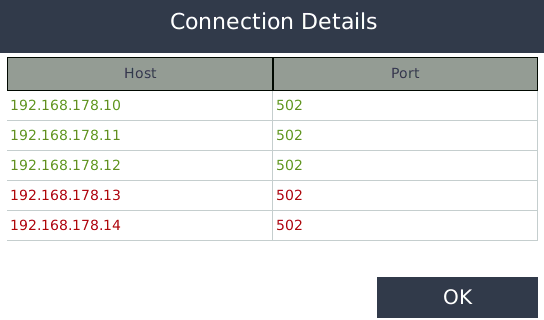
Es erscheint ein Fenster mit Statusinformationen zu Host und Ports
-
Statusanzeige interpretieren
Jeder Eintrag wird entweder ROT oder GRÜN dargestellt:-
HOST rot
→ Unter dieser IP-Adresse konnte kein Gerät gepingt werden -
PORTS rot
→ Es konnte kein offener Port unter dieser IP-Adresse erkannt werden -
GRÜN
→ Die IP-Adresse ist erreichbar und die benötigten Ports sind offen
-
Funktion des Zählers festlegen
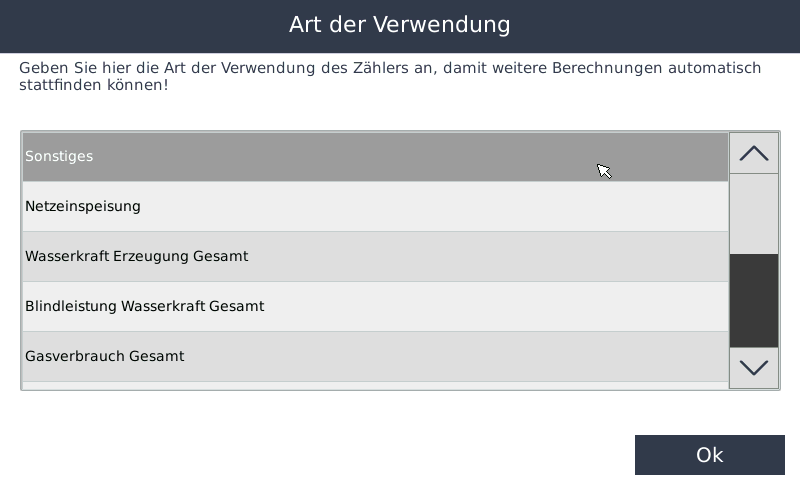
Nachdem der Zähler angelegt wurde, muss dessen Funktion definiert werden:
- Wählen Sie aus, für welchen globalen Wert der Zähler steht
- Sollte keiner der vorgegebenen Werte zutreffen, wählen Sie Sonstiges
Anschließend:
-
Auf OK klicken
-
Änderungen mit Speichern sichern