
Neue Fehlermeldungsanzeige am SmartDog®
Fehlermeldungen anzeigen und bestätigen
Im Bereich Meldungen werden Fehler, Warnungen und Statusmeldungen des SmartDog® angezeigt.
Hier können Sie Meldungen einsehen, weitere Informationen zu einem Fehler aufrufen und Fehlermeldungen einzeln oder gemeinsam bestätigen.
Übersicht der Meldungen
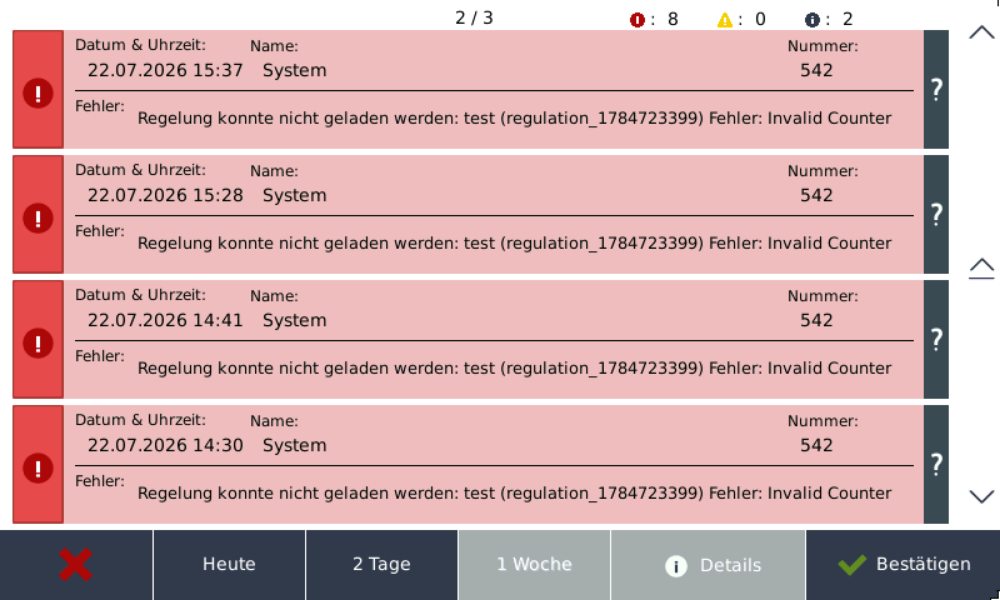
In der Übersicht werden die vorhandenen Meldungen chronologisch angezeigt.
Die Meldungsarten werden farblich unterschieden:
- Rot – Fehler
- Gelb – Warnung
- Blau – Status- oder Informationsmeldung
Am oberen Rand werden zusätzlich angezeigt:
- aktuelle Seite und Gesamtseitenzahl
- Anzahl der Fehlermeldungen
- Anzahl der Warnungen
- Anzahl der Statusmeldungen
Zeitraum auswählen
Über die Schaltflächen am unteren Bildschirmrand können Sie festlegen, welcher Zeitraum angezeigt werden soll:
- Heute
- 2 Tage
- 1 Woche
Zwischen den Seiten wechseln
Über die Pfeile auf der rechten Seite können Sie durch die vorhandenen Meldungen navigieren:
- Pfeil nach oben – vorherige Seite
- Doppelpfeil – erste Seite
- Pfeil nach unten – nächste Seite
DetailsÜber die Schaltfläche Details können die unbestätigten Fehlermeldungen angezeigt werden.
Meldungsdetails anzeigen
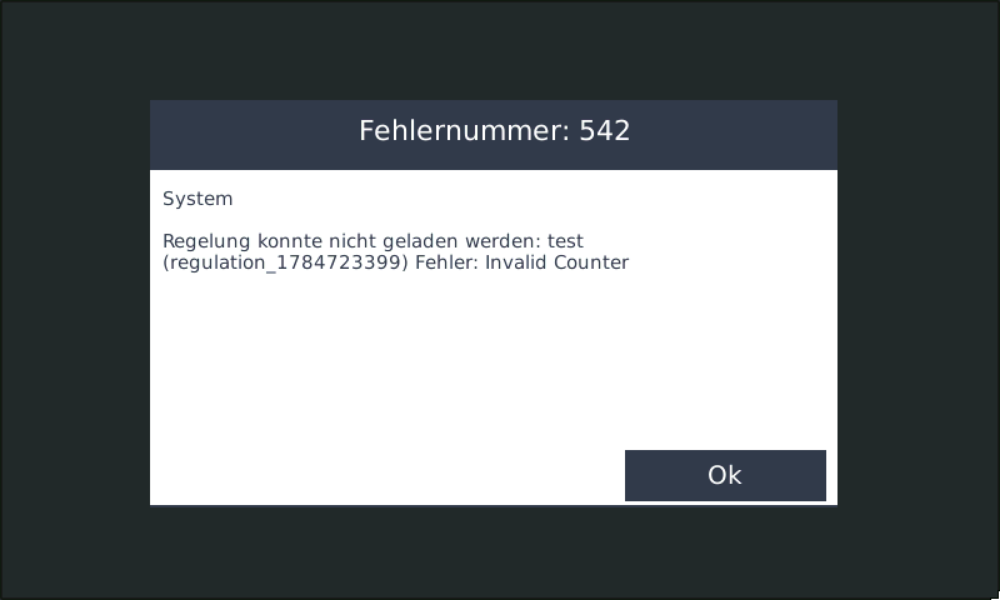
Klicken Sie auf den mittleren Bereich einer Meldung, um die vollständige Meldungsbeschreibung zu öffnen.
Im Detailfenster werden unter anderem angezeigt:
- Fehlernummer
- Herkunft beziehungsweise System
- vollständiger Meldungstext
Klicken Sie auf OK, um das Detailfenster wieder zu schließen.
Weitere Informationen per QR-Code öffnen
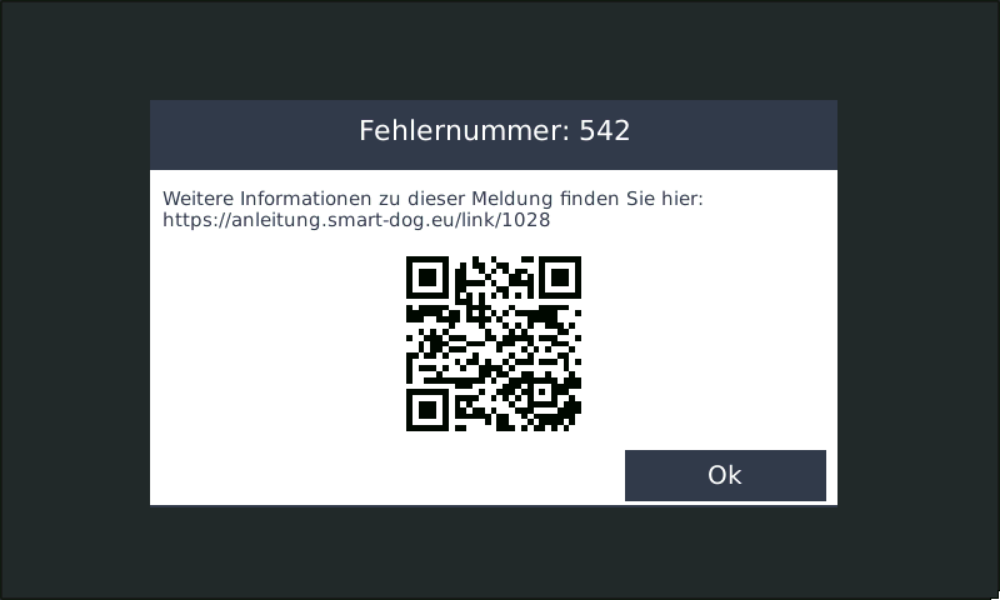
Befindet sich auf der rechten Seite einer Meldung ein Fragezeichen, können zu dieser Meldung weitere Informationen hinterlegt sein.
Klicken Sie auf das Fragezeichen.
Daraufhin öffnet sich ein Fenster mit:
- der zugehörigen Fehlernummer
- einem Link zur passenden Anleitungsseite
- einem QR-Code
Scannen Sie den QR-Code beispielsweise mit einem Smartphone oder Tablet, um die zugehörige Anleitung aufzurufen.
Weitere InformationenDie verlinkte Anleitungsseite enthält zusätzliche Informationen zur jeweiligen Meldung und – sofern verfügbar – Hinweise zur Ursache und Behebung.
Einzelne Fehlermeldung bestätigen
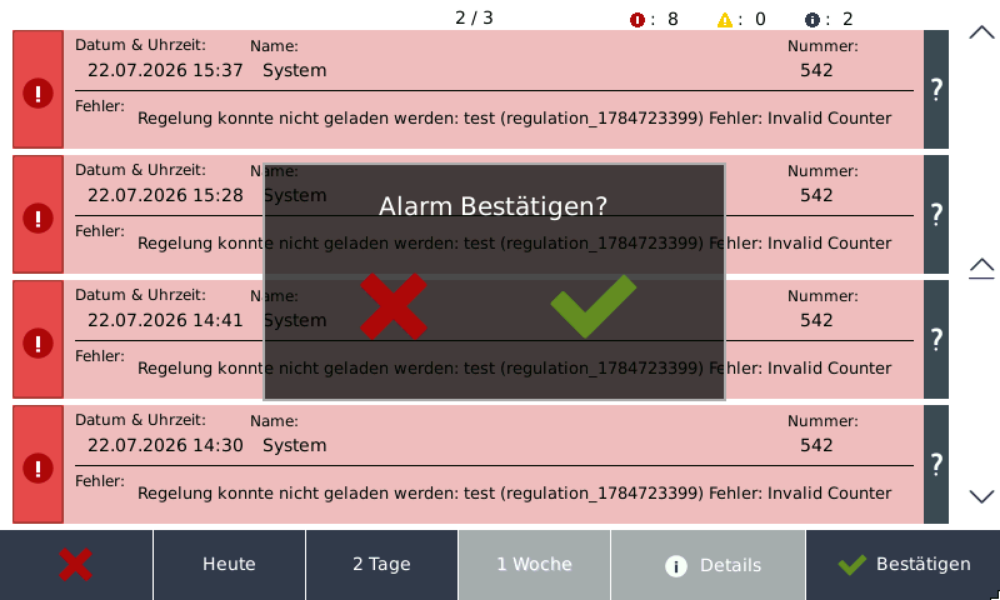
Eine Fehlermeldung kann einzeln bestätigt werden.
Klicken Sie dazu auf den linken Bereich der gewünschten Fehlermeldung.
Anschließend erscheint die Sicherheitsabfrage:
Alarm bestätigen?
Wählen Sie:
- grüner Haken – Meldung bestätigen
- rotes X – Vorgang abbrechen
Bestätigte Meldung
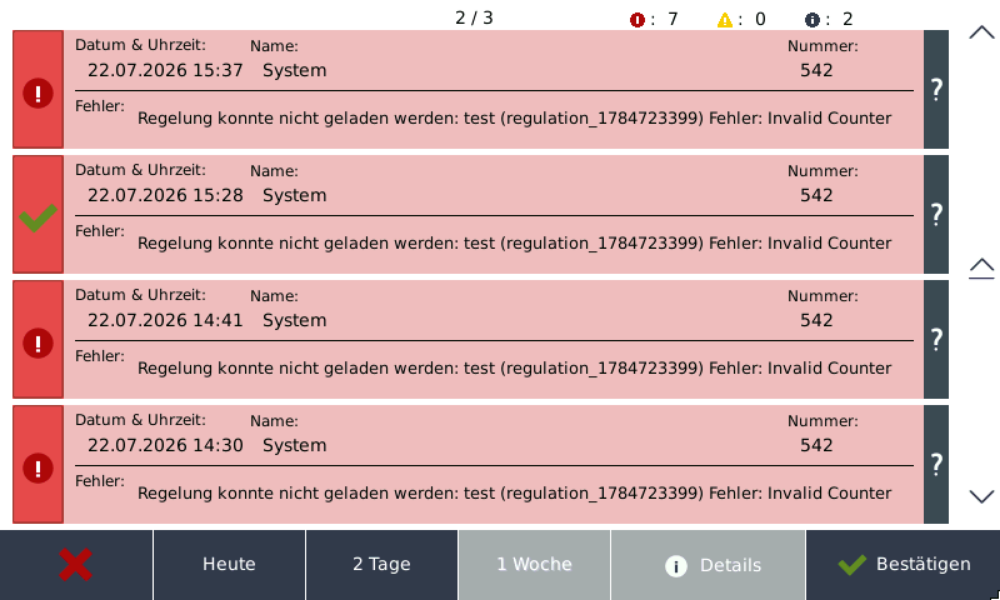
Nach erfolgreicher Bestätigung wird die Meldung in der Übersicht mit einem grünen Haken gekennzeichnet.
So können Sie direkt erkennen, welche Meldungen bereits bestätigt wurden.
Meldung bestätigtDer grüne Haken zeigt an, dass die entsprechende Fehlermeldung bestätigt wurde.
Alle Fehlermeldungen bestätigen
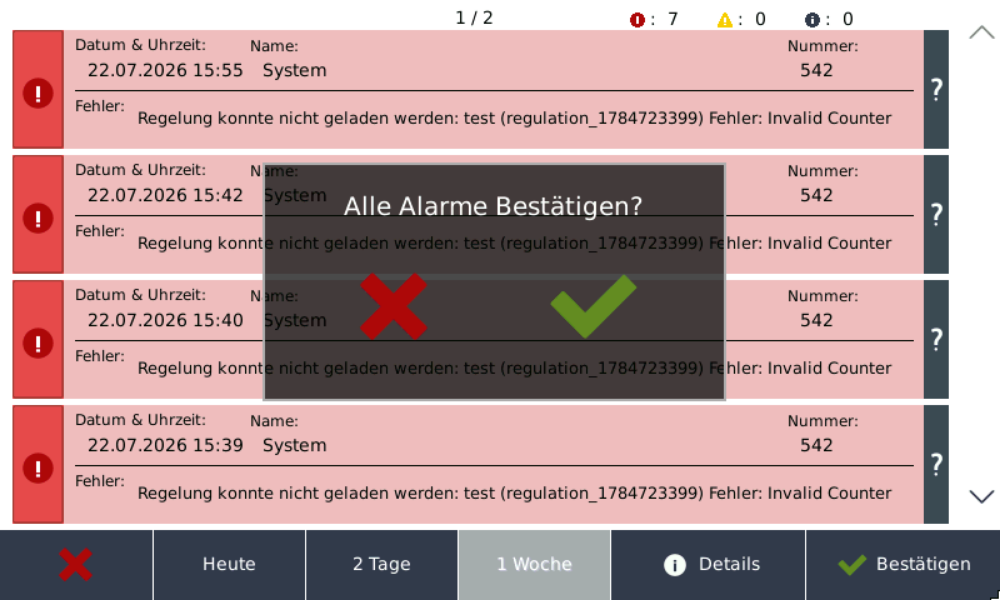
Über die Schaltfläche Bestätigen unten rechts können alle Fehlermeldungen gemeinsam bestätigt werden.
Klicken Sie auf Bestätigen.
Anschließend erscheint die Sicherheitsabfrage:
Alle Alarme bestätigen?
Wählen Sie:
- grüner Haken – alle Fehlermeldungen bestätigen
- rotes X – Vorgang abbrechen
Alle Meldungen bestätigenPrüfen Sie die vorhandenen Fehlermeldungen, bevor Sie alle Alarme gemeinsam bestätigen.
Zusammenfassung
In der Meldungsübersicht können Sie:
- Fehler, Warnungen und Statusmeldungen einsehen,
- den angezeigten Zeitraum auswählen,
- zwischen mehreren Meldungsseiten wechseln,
- vollständige Meldungsdetails öffnen,
- über einen QR-Code die passende Anleitung aufrufen,
- einzelne Fehlermeldungen bestätigen,
- und alle Fehlermeldungen gemeinsam bestätigen.