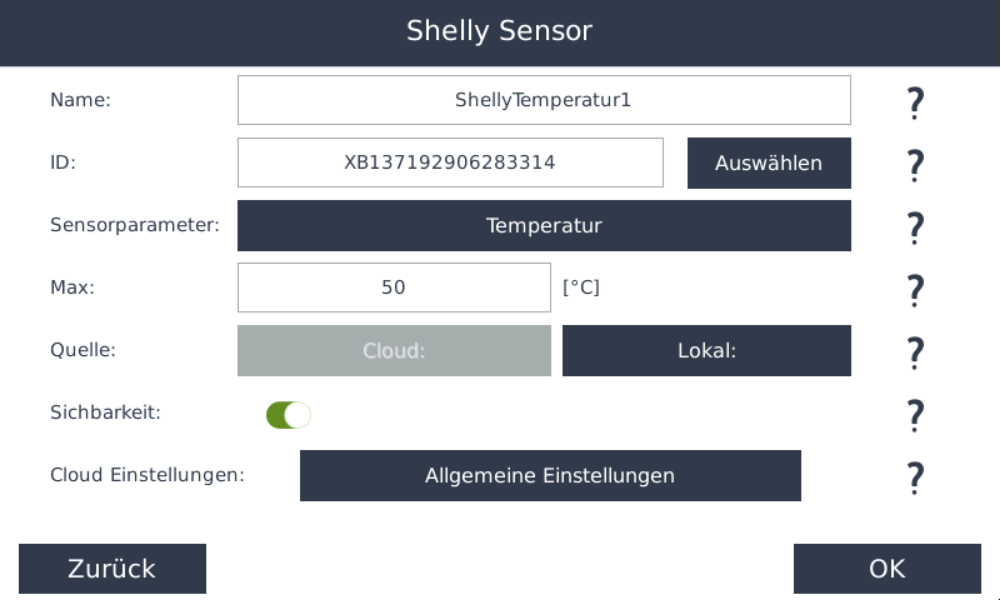
Shelly Sensor
 ->
->
Shelly Sensor
- Mit diesem Sensortyp können Momentanwerte und Zählerstände eines Shelly-Geräts ausgelesen und in SmartDog visualisiert werden
Kompatible Typen
- Shelly BLU H&T
Anlegen
- Mit dem grünen Plus-Symbol können Sie einen neuen Sensor anlegen
- Wählen Sie anschließend den Shelly Sensor
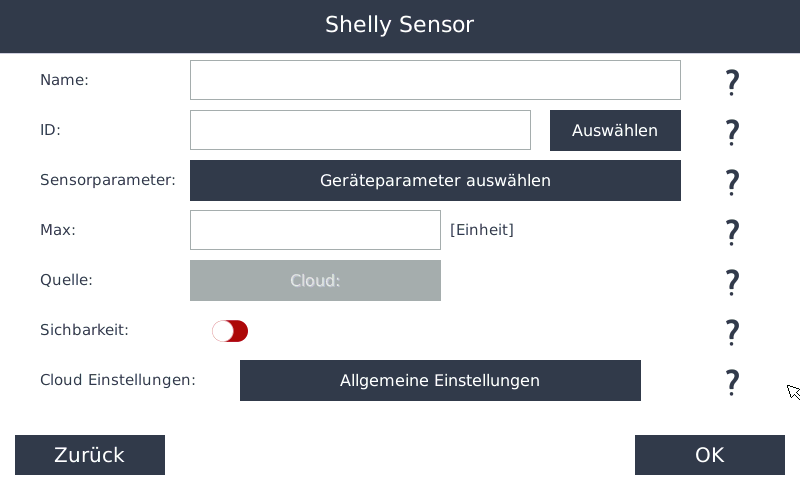
Name
- Geben Sie einen Namen für den Sensor ein
ID:
-
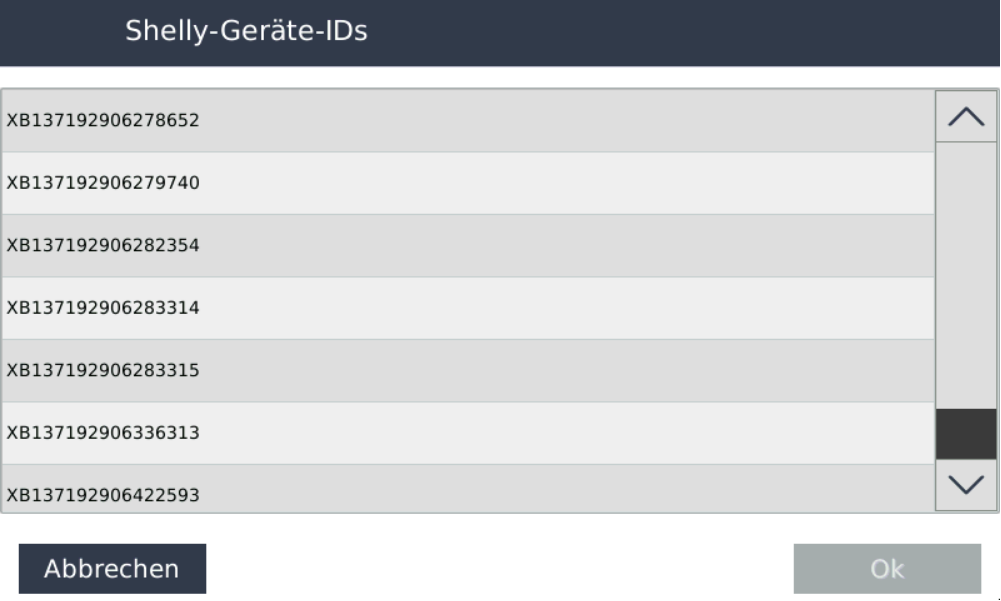
Die Geräte-ID kann entweder manuell eingetragen oder automatisch über die Suchfunktion ausgewählt werden
-
Bei der automatischen Suche muss das Gerät verbunden und erreichbar sein
-
Für die manuelle Eingabe kann die Geräte-ID ebenfalls in der Shelly App eingesehen werden
Es ist möglich, dass die automatische Suche nach der Geräte-ID künftig nicht mehr von der Shelly Cloud API unterstützt wird
Sensorparameter
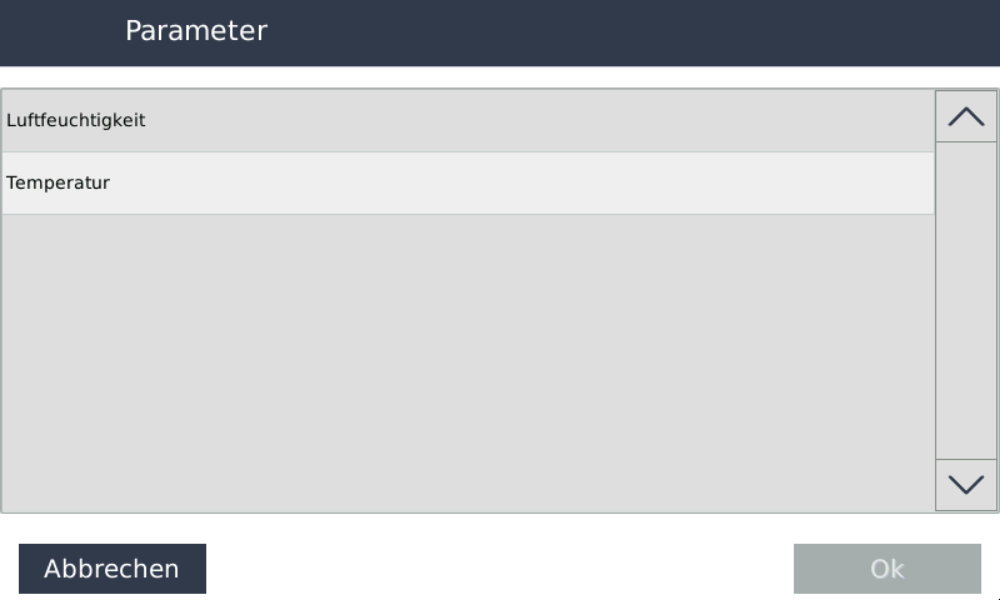
- Nachdem die Geräte-ID erfolgreich eingetragen wurde, kann unter Sensorparameter der gewünschte Parameter ausgewählt werden
Wurde die Geräte-ID falsch eingetragen oder besteht keine Verbindung zur Cloud, können keine Parameter angezeigt werden
Max:
- Legen Sie den maximalen Messwert fest, den der Sensor erreichen kann
- Dieser Wert dient ausschließlich der Skalierung auf dem Display
Quelle:
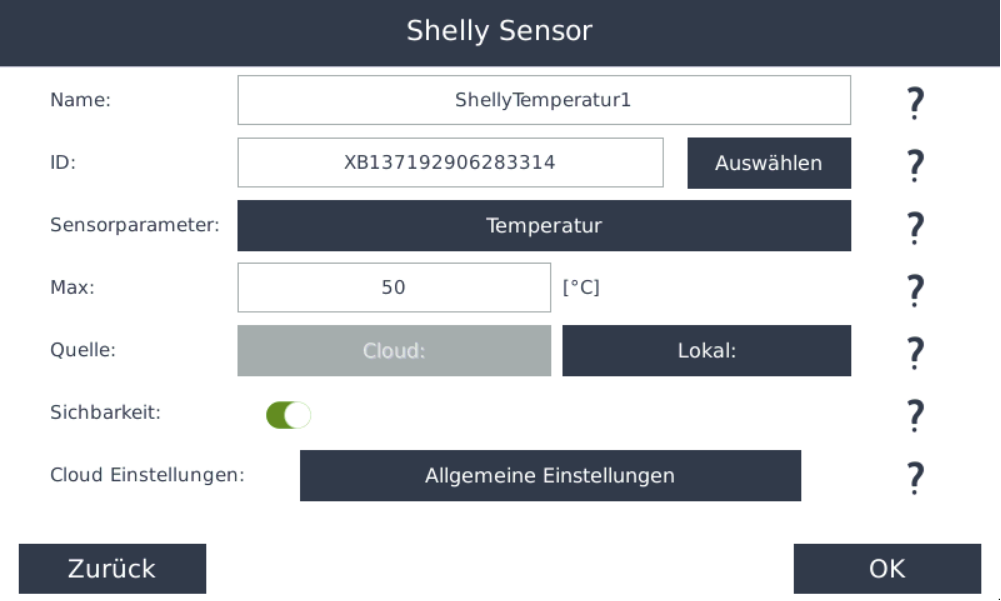
- Hier kann festgelegt werden, von welchem System die Sensordaten bezogen werden
Folgende Optionen stehen zur Verfügung:
- Cloud (müssen der Host sowie der Authentifizierungsschlüssel einmalig in den allgemeinen Einstellungen hinterlegt werden)
- Lokal (ist zusätzlich die IP-Adresse des Geräts anzugeben)
Sichtbarkeit
- Legen Sie fest, ob der Sensorwert auf dem Display sichtbar sein soll
Es können maximal 4 Kurven gleichzeitig auf dem Display angezeigt werden. Falls bereits 4 Kurven sichtbar sind, muss zunächst ein anderer Sensor ausgeblendet werden
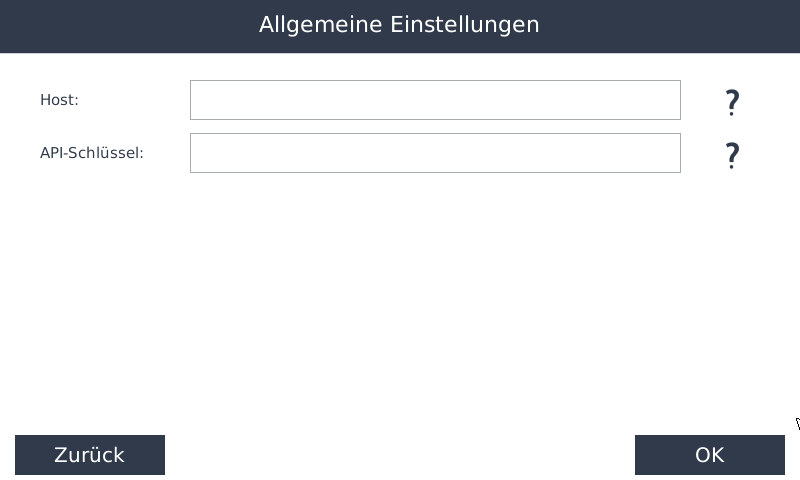
Cloud-Einstellungen:
-
Wenn die Daten über die Cloud empfangen werden sollen und die Cloud-Einstellungen noch nicht hinterlegt wurden, sind bei Auswahl der Quelle Cloud zusätzlich folgende Angaben erforderlich:
-
Host
-
Authentifizierungsschlüssel / API-Key der Shelly Cloud
Für alle Shelly-Geräte wird ein gemeinsamer Host sowie ein gemeinsamer API-Key verwendet. Werden diese Werte in den allgemeinen Einstellungen geändert, gelten die Anpassungen automatisch für sämtliche eingebundenen Shelly-Geräte
Die Angaben zu Host und API-Key finden Sie in der Shelly App
Beispiel: